Comment résoudre l'erreur Kernel Stack Locked At Exit sur Windows
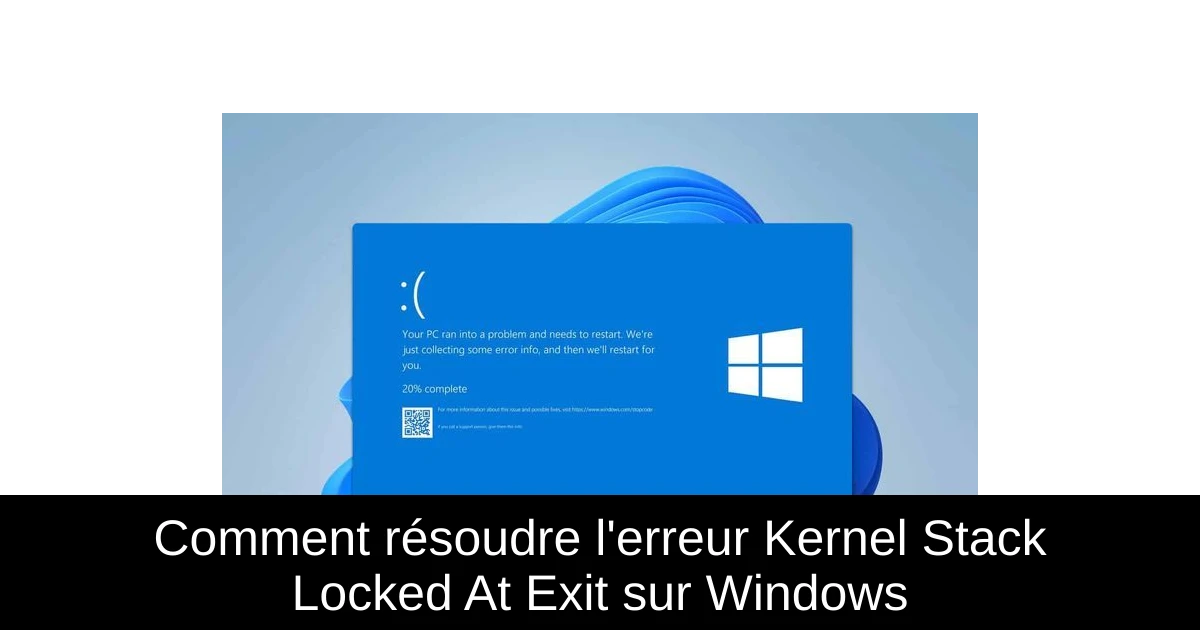
Rencontrer le fameux écran bleu de la mort (BSOD) avec l'erreur Kernel Stack Locked At Exit peut s'avérer particulièrement frustrant, surtout lorsqu'il survient au beau milieu de vos sessions de jeux ou de travail. Ce type d'erreur peut interrompre votre flux de travail de manière inattendue, vous laissant devant un casse-tête technique. Heureusement, il existe plusieurs méthodes efficaces pour résoudre ce problème. Dans cet article, nous allons explorer quatre solutions concrètes qui vous aideront à remettre votre système sur les rails. Prêt à bannir ce BSOD de votre vie ? Allons-y !
1. Vérifier les fichiers système corrompus
La première étape pour résoudre l'erreur Kernel Stack Locked At Exit consiste à s'assurer que vos fichiers système ne sont pas corrompus. Windows dispose d'un outil intégré appelé Vérificateur de fichiers système qui peut scanner et réparer ces fichiers. En procédant ainsi, vous ouvrez la voie à un système plus stable.
- Ouvrez le menu Démarrer.
- Tapez 'cmd' dans la barre de recherche et choisissez 'Exécuter en tant qu’administrateur'.
- Dans la fenêtre d’invite de commandes, tapez 'sfc /scannow' et appuyez sur Entrée.
- Attendez que l'analyse se termine. Cela peut prendre un certain temps.
- S'il trouve des fichiers corrompus, le système tentera de les réparer automatiquement.
2. Mettre à jour les pilotes de périphériques
Des pilotes obsolètes ou incompatibles peuvent également provoquer des problèmes de BSOD. Veillez à ce que tous vos pilotes soient à jour pour éviter d'éventuels conflits sur votre système. La mise à jour régulière des pilotes garantit une meilleure compatibilité avec les jeux et les logiciels.
- Appuyez sur la touche Windows + X et sélectionnez 'Gestionnaire de périphériques'.
- Recherchez les catégories de périphériques, comme 'Cartes graphiques' ou 'Cartes réseau'.
- Développez chaque catégorie et identifiez les périphériques avec un point d'exclamation jaune.
- Faites un clic droit sur chaque périphérique et sélectionnez 'Mettre à jour le pilote'.
- Suivez les instructions à l'écran pour rechercher et installer les mises à jour des pilotes.
3. Effectuer un démarrage propre
Si le problème persiste, la mise en place d'un démarrage propre peut aider à identifier si des services ou applications tiers interfèrent avec l'exécution de Windows. Ce processus désactive temporairement les applications non essentielles, vous permettant de voir si l'erreur se manifeste toujours.
- Appuyez sur Win + R pour ouvrir la boîte de dialogue Exécuter.
- Tapez 'msconfig' et appuyez sur Entrée.
- Dans la fenêtre de Configuration du système, allez à l'onglet 'Services'.
- Cochez 'Masquer tous les services Microsoft' en bas de la fenêtre.
- Cliquez sur 'Désactiver tout'.
- Ensuite, passez à l'onglet 'Démarrage' et ouvrez le Gestionnaire des tâches.
- Désactivez tous les éléments de démarrage un par un.
- Fermez le Gestionnaire des tâches, retournez à la fenêtre de Configuration du système et cliquez sur 'OK', puis redémarrez votre ordinateur.
4. Vérifier les problèmes matériels
Enfin, si aucune des solutions précédentes n'a fonctionné, il se peut que votre matériel soit en cause. Des composants défectueux, en particulier la RAM, peuvent entraîner des erreurs critiques. Il est donc crucial de vérifier l'état du matériel.
- Appuyez sur Win + R et tapez 'mdsched.exe', puis appuyez sur Entrée.
- Sélectionnez 'Redémarrer maintenant et rechercher des problèmes'.
- Una fois votre ordinateur redémarré, l'outil de diagnostic de la mémoire Windows s'exécutera pour tester votre RAM.
- Ensuite, ouvrez l'invite de commandes en tant qu'administrateur (comme décrit dans la première solution).
- Tapez 'chkdsk /f /r' et appuyez sur Entrée. Vous pourriez être invité à planifier un scan au prochain redémarrage, confirmai et redémarrez.
Conclusion
En suivant ces étapes, vous pourrez aborder l'erreur Kernel Stack Locked At Exit de manière méthodique et efficace. Assurez-vous de commencer par vérifier vos fichiers système et à mettre à jour vos pilotes, car des éléments corrompus ou obsolètes sont souvent à l'origine de nombreux problèmes. Si les erreurs persistent, le démarrage propre et les vérifications matérielles pourront révéler des causes sous-jacentes. N’attendez plus pour appliquer ces solutions et améliorer la stabilité de votre système ; votre expérience de jeu ou de travail n’en sera que meilleure. Restez vigilant et prenez toujours soin de votre PC pour éviter de telles interruptions à l’avenir.

Passionné en jeuxvidéo, high tech, config PC, je vous concote les meilleurs articles
Nous nous aidons de l'IA pour certains articles. Si vous souhaitez participer, n'hésitez pas à nous contacter.
Participer a l'article
Une idee, une correction ou une amelioration ?
Si cet article vous interesse et que vous voulez ajouter une precision, partager une astuce ou signaler une erreur, vous pouvez envoyer une proposition rattachee a l'article.
Commentaires