Comment configurer des sauvegardes automatiques sur Windows 11 ?
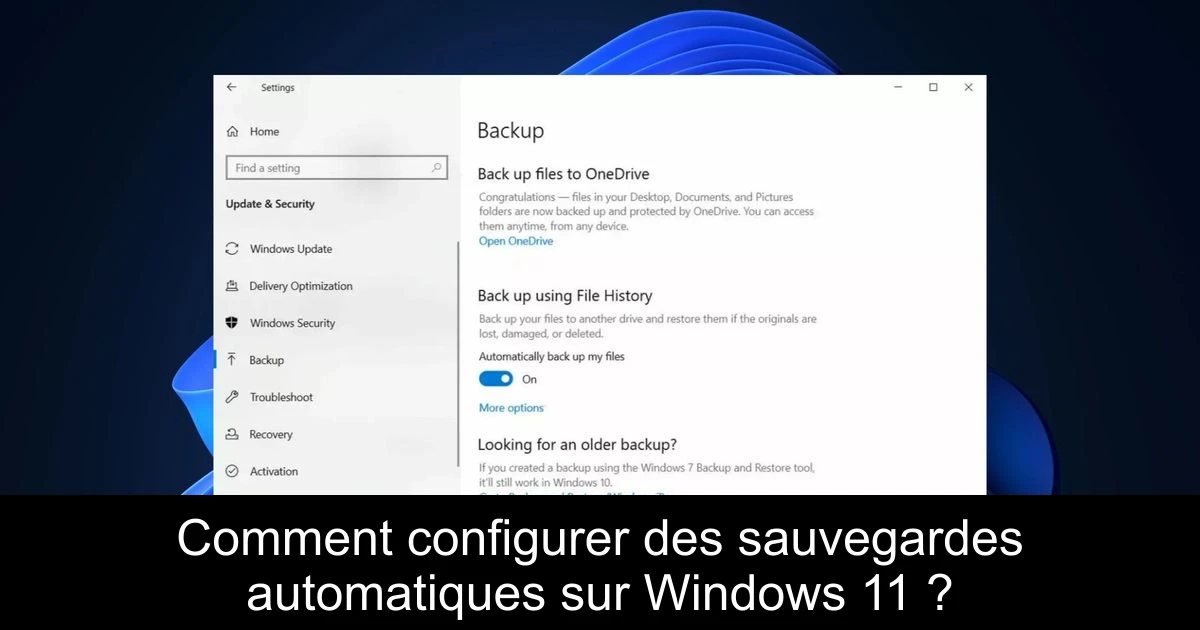
La perte de fichiers essentiels peut provoquer de grandes désagréments, et il est crucial de mettre en place un système de sauvegarde solide. Avec Windows 11, vous disposez de plusieurs outils intégrés qui vous permettent de sauvegarder automatiquement vos données, protégeant ainsi vos précieux fichiers contre les pertes éventuelles. Que vous souhaitiez sauvegarder des documents, photos ou même des systèmes entiers, ce guide vous propose différentes méthodes adaptées à vos besoins. Plongeons dans l'univers de la sauvegarde et découvrons comment vous assurer que vos données restent toujours en sécurité.
Méthode 1 : Activer la sauvegarde automatique
- Appuyez sur la touche Windows et sélectionnez Paramètres.
- Dans le panneau de gauche, cliquez sur Comptes, puis sur Sauvegarde Windows à droite.
- Choisissez votre service de stockage cloud préféré (OneDrive par défaut) et activez les sauvegardes des applications et des préférences.
Méthode 2 : Utiliser l'historique des fichiers
- Appuyez sur la touche Windows, tapez Panneau de configuration dans la barre de recherche et ouvrez-le.
- Sélectionnez Système et sécurité, puis accédez à Historique des fichiers.
- Cliquez sur Sélectionner un lecteur dans le panneau gauche, choisissez votre disque de sauvegarde et validez.
- Activez la fonction en cliquant sur le bouton Activer et lancez une sauvegarde immédiate avec Exécuter maintenant.
Méthode 3 : Explorer la sauvegarde Windows
- Accédez à Panneau de configuration via la barre de recherche.
- Sous Système et sécurité, cliquez sur Sauvegarde et restauration (Windows 7).
- Cliquez sur le bouton Configurer la sauvegarde.
- Sélectionnez une destination de sauvegarde, puis cliquez sur Suivant.
- Optez pour l'une des deux options de sauvegarde et cliquez sur Suivant.
- Modifiez le calendrier selon vos préférences et enregistrez les paramètres avant de lancer la sauvegarde.
Méthode 4 : Recourir à un logiciel tiers
Il peut sembler compliqué de naviguer dans les outils intégrés de Windows. Par conséquent, l'utilisation d'un logiciel professionnel peut s'avérer plus pratique. AOMEI Backupper est une excellente option, simple à utiliser, permettant de créer des sauvegardes de fichiers individuels ou de l'ensemble du système sans effort. Vous pouvez également consulter notre liste des meilleurs outils de sauvegarde pour Windows 11 pour découvrir d'autres alternatives.
Méthode 5 : Utiliser OneDrive
- Appuyez sur la touche Windows, allez dans les Paramètres et sélectionnez Comptes.
- Cliquez sur Sauvegarde Windows, puis sur Configurer la synchronisation/ Gérer les paramètres de synchronisation.
- Connectez-vous ou créez un compte si nécessaire, puis choisissez un dossier à sauvegarder.
- Démarrez le processus de sauvegarde en cliquant sur Démarrer la sauvegarde.
Méthode 6 : Créer une image système
- Accédez à Panneau de configuration à partir de la barre de recherche.
- Sous Système et sécurité, cliquez sur Sauvegarde et restauration (Windows 7).
- Cliquez sur Créer une image système dans le panneau gauche.
- Sélectionnez votre disque dur et cliquez sur Suivant, puis confirmez en lançant la sauvegarde.
Conclusion
Nous venons d'explorer diverses méthodes pour configurer des sauvegardes automatiques sur Windows 11, un élément crucial pour protéger vos données. Que vous choisissiez d'utiliser des outils intégrés ou d'opter pour des solutions tierces, il est essentiel de ne pas sous-estimer l'importance de la sauvegarde régulière de vos fichiers. Pensez à essayer plusieurs méthodes pour trouver celle qui convient le mieux à vos besoins. Enfin, prenez le temps de vérifier régulièrement vos sauvegardes pour garantir leur intégrité et éviter de mauvaises surprises à l'avenir.

Passionné en jeuxvidéo, high tech, config PC, je vous concote les meilleurs articles
Nous nous aidons de l'IA pour certains articles. Si vous souhaitez participer, n'hésitez pas à nous contacter.
Participer a l'article
Une idee, une correction ou une amelioration ?
Si cet article vous interesse et que vous voulez ajouter une precision, partager une astuce ou signaler une erreur, vous pouvez envoyer une proposition rattachee a l'article.
Commentaires