Comment corriger l'erreur 0x000001C8 de la mise en veille manuelle
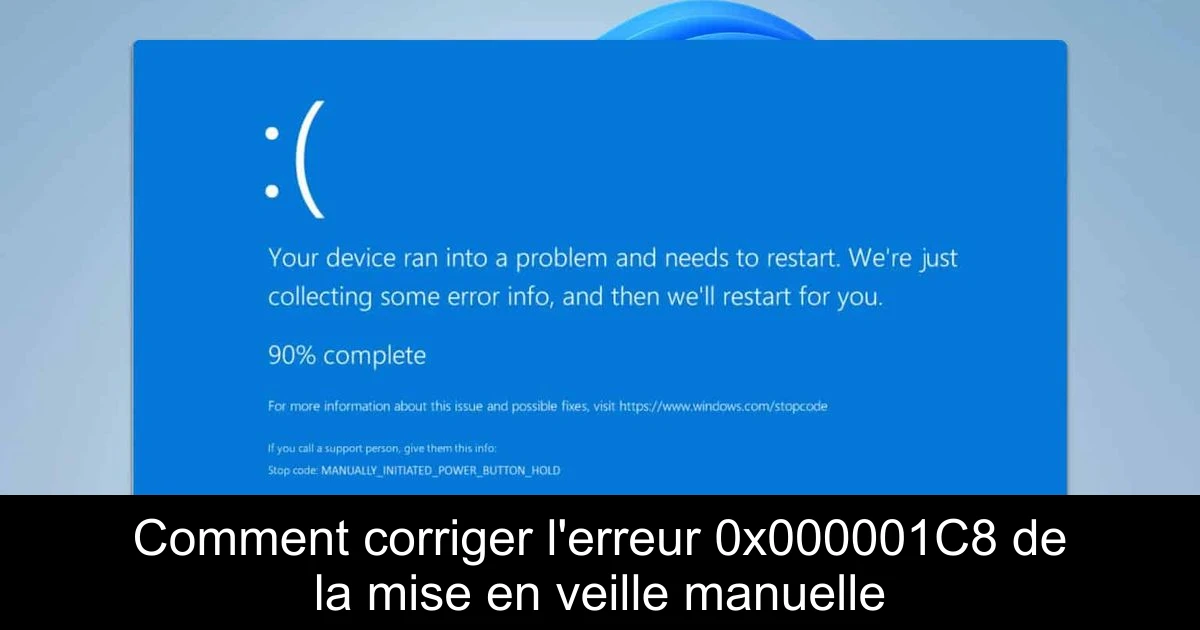
Vous êtes face à l’erreur 0x000001C8, souvent désignée comme une erreur de mise en veille manuelle ? Ce code d’erreur, qui se manifeste généralement sous forme d’écran bleu de la mort (BSOD), peut semer la panique parmi les utilisateurs. Bien que ce ne soit pas un incident courant, il n’est pas insurmontable. Nous avons rassemblé pour vous une série d’étapes qui vous guideront vers une résolution efficace de ce problème. Ne laissez pas un simple code d’erreur perturber votre expérience de jeu ; découvrez nos solutions ci-dessous.
Vérifiez le Journal des événements
Pour diagnostiquer un problème, il est souvent utile de consulter le Journal des événements de Windows. Appuyez sur la touche Windows + S, puis tapez « journal des événements » et sélectionnez-le dans les résultats. Une fois dans l’outil, naviguez vers les journaux Windows, puis dans le système. Recherchez l’heure à laquelle l’erreur s’est produite et examinez les événements qui l'ont précédée. Cela ne résoudra pas directement votre problème, mais cela peut vous donner des indices sur la cause de l’incident.
Analyser ces éléments vous permettra de mieux comprendre le contexte de l’erreur. Vous pourrez ainsi mieux cibler les actions à mettre en place. Il est essentiel d’être méthodique et de ne pas négliger ces informations.
Réparez votre disque
Une autre méthode efficace pour résoudre l'erreur consiste à vérifier l'état de votre disque dur. Pour cela, commencez par ouvrir l'invite de commandes en tant qu'administrateur. Pour ce faire, appuyez sur la touche Windows + S et tapez « cmd ». Faites un clic droit sur l'application et choisissez « Exécuter en tant qu'administrateur ». Ensuite, tapez la commande suivante : chkdsk C: /r et appuyez sur Entrée.
Après avoir confirmé avec un « Y », redémarrez votre PC pour permettre à l’outil de vérifier votre disque. La durée de cette opération peut varier, soyez donc patient pendant qu'il recherche et répare les erreurs éventuelles. Une fois le scan terminé, vérifiez si l'erreur persiste.
Réparez votre installation
Si le problème n'est toujours pas résolu, il est temps de vérifier votre installation de Windows. Pour cela, ouvrez à nouveau l'invite de commandes comme administrateur et exécutez la commande suivante : sfc /scannow. Cette commande va analyser les fichiers système et tenter de repérer les corruptions.
Après cela, il est conseillé de lancer plusieurs autres commandes pour vérifier l'intégrité de l'image système. Exécutez d'abord DISM /Online /Cleanup-Image /CheckHealth, suivie de DISM /Online /Cleanup-Image /ScanHealth. Enfin, si des erreurs sont détectées, tapez DISM /Online /Cleanup-Image /RestoreHealth. Gardez à l’esprit que ces opérations peuvent prendre un certain temps.
Effectuez une restauration système
En dernier recours, vous pouvez envisager une restauration système pour revenir à un état antérieur où votre ordinateur fonctionnait correctement. Pour cela, appuyez sur la touche Windows + R et tapez rstrui. Suivez les instructions à l'écran pour sélectionner un point de restauration approprié et cliquez sur « Suivant » pour terminer le processus.
Ce processus peut être un peu long, mais il pourrait bien résoudre le problème si une mise à jour récente ou une installation de logiciel en est la cause. Une fois la restauration effectuée, vérifiez si l'erreur a disparu.
Optez pour une mise à jour sur place
Si aucune des solutions précédentes n'a porté ses fruits, une mise à jour sur place pourrait s’avérer être la solution idéale. Téléchargez l’ISO de Windows 11, puis double-cliquez dessus pour la monter. Lancez setup.exe et suivez les instructions à l'écran. Lorsque vous atteignez l’étape « Choisir quoi garder », assurez-vous de sélectionner « Garder les fichiers et applications personnelles ».
Cette méthode vous donnera une installation saine tout en préservant vos données personnelles. Si, après ces manipulations, l'erreur demeure, il serait judicieux d’examiner votre matériel pour détecter d’éventuels problèmes.
Conclusion
L’erreur 0x000001C8, bien que rare, peut être frustrante à gérer. Toutefois, grâce aux étapes que nous avons détaillées, vous êtes désormais armé pour faire face à cette situation. Que ce soit par la vérification des journaux, la réparation de votre disque, ou même une mise à jour sur place, il existe plusieurs solutions à explorer. Assurez-vous également de garder un œil sur votre matériel et son bon fonctionnement.
Si après tout cela l’erreur persiste, n’hésitez pas à consulter un professionnel ou à vous plonger dans des forums de discussion spécialisés. La communauté des gamers et des utilisateurs de technologies est là pour vous soutenir. Bon courage dans vos démarches et n'oubliez pas de rester serein face aux erreurs techniques !

Passionné en jeuxvidéo, high tech, config PC, je vous concote les meilleurs articles
Nous nous aidons de l'IA pour certains articles. Si vous souhaitez participer, n'hésitez pas à nous contacter.
Commentaires