Comment protéger un dossier par mot de passe sur Windows 11
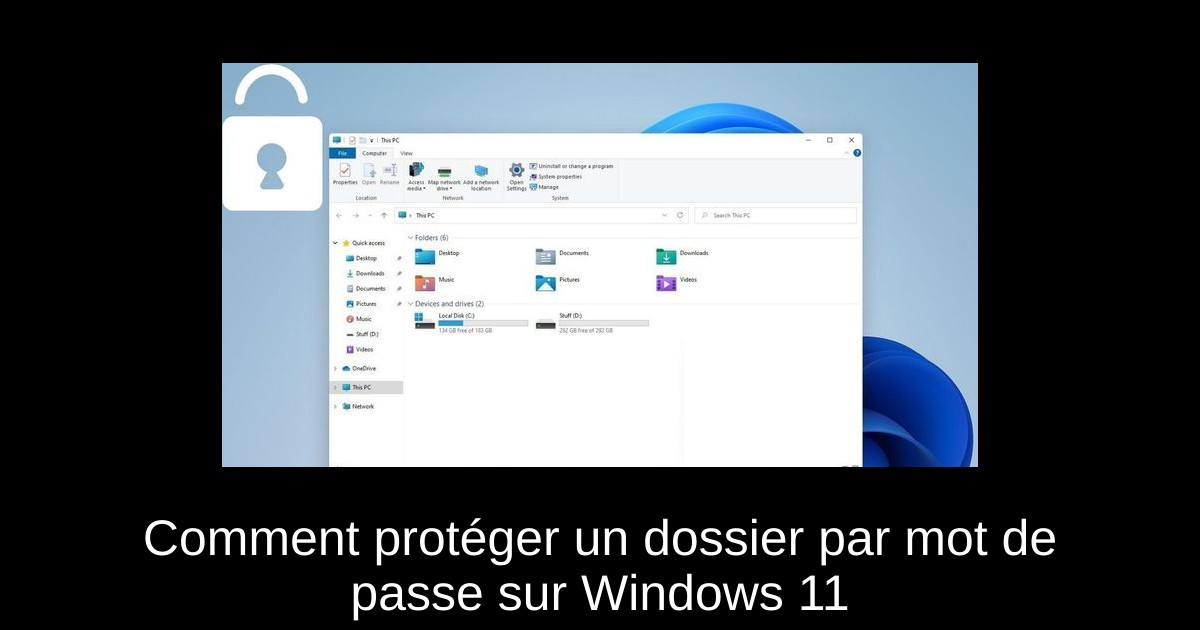
Protéger vos fichiers sensibles peut s'avérer crucial, surtout si vous partagez un ordinateur ou si vous souhaitez préserver votre vie privée. Dans Windows 11, il existe plusieurs méthodes efficaces pour sécuriser vos dossiers à l'aide d'un mot de passe. Que vous soyez sur une version Pro ou non, des solutions simples et accessibles vous attendent pour verrouiller vos données. Avec cet article, vous découvrirez plusieurs techniques allant du simple archivage à l'utilisation de logiciels dédiés. Prêt à sécuriser vos fichiers ? Laissez-nous vous guider à travers ces étapes !
1. Utiliser une archive ZIP protégée par mot de passe
L'une des solutions les plus simples pour protéger un dossier est de le compresser en un fichier ZIP et d'y ajouter un mot de passe. Voici comment procéder :
- 1) Téléchargez et installez WinZip à partir du site officiel.
- 2) Cliquez droit sur votre dossier et sélectionnez WinZip > Ajouter au fichier ZIP.
- 3) Dans la fenêtre de configuration, cochez l'option "Crypter les fichiers" et choisissez le chiffrement AES-256.
- 4) Définissez votre mot de passe et cliquez sur Ajouter pour finaliser.
Notez que la fonction ZIP par défaut de Windows ne permet pas de protéger les fichiers par mot de passe. WinZip est une alternative sécurisée qui reste compatible avec Windows 10 et 11, offrant également des fonctionnalités avancées comme le partage sécurisé.
2. Créer un script de verrouillage avec Notepad
Si vous souhaitez adopter une méthode plus personnalisée, vous pouvez créer un script de verrouillage à l'aide de Notepad. Voici comment faire :
- 1) Ouvrez Notepad sur votre PC.
- 2) Copiez et collez le script suivant : cls@ECHO OFFtitle Verrouillage de dossierif EXIST "Privé" goto DEVERROUILLERif NOT EXIST Locker (md Privéecho Dossier créé avec succès):CONFIRMecho Êtes-vous sûr de vouloir verrouiller le dossier ? (O/N)set /p "choix="if /I "%choix%"=="O" goto VERROUILLERif /I "%choix%"=="N" goto ENDecho Choix invalidegoto CONFIRM:VERROUILLERattrib +h +s Privéecho Dossier verrouillégoto END:DEVERROUILLERecho Entrez le mot de passe pour déverrouiller le dossier: set/p "pass="if NOT %pass%==VOTREMOTDEPASSE goto ÉCHECattrib -h -s Privéecho Dossier déverrouillégoto END:ÉCHECecho Mot de passe incorrectgoto END:END
- 3) Remplacez "VOTREMOTDEPASSE" par votre mot de passe réel (sans espaces).
- 4) Cliquez sur Fichier > Enregistrer sous, choisissez "Tous les fichiers" et nommez-le : locker.bat.
- 5) Double-cliquez sur le fichier locker.bat. Un nouveau dossier nommé Privé apparaîtra. Ajoutez vos fichiers dans ce dossier.
- 6) Exécutez à nouveau locker.bat et appuyez sur O pour verrouiller le dossier.
- 7) Pour déverrouiller, exécutez locker.bat, entrez votre mot de passe et le dossier réapparaîtra.
Cette méthode est simple mais n'offre pas une protection infaillible contre les utilisateurs expérimentés. Vous pouvez également protéger le fichier Notepad lui-même pour sécuriser encore plus le script.
3. Utiliser le chiffrement de dossiers intégré (Windows Pro uniquement)
Pour les utilisateurs de Windows 11 Pro, vous pouvez profiter du système de chiffrement de fichiers intégré (EFS). Voici comment procéder :
- 1) Faites un clic droit sur le dossier souhaité et sélectionnez Propriétés.
- 2) Cliquez sur Avancé, puis cochez "Crypter le contenu pour sécuriser les données".
- 3) Appliquez et confirmez les modifications.
Cette méthode lie l'accès au dossier à votre compte utilisateur Windows au lieu d'un mot de passe. Pour le partage en réseau, assurez-vous que le partage protégé par mot de passe est désactivé, si nécessaire.
4. Utiliser NordLocker pour verrouiller vos dossiers avec un mot de passe
Une solution pratique et efficace pour protéger vos dossiers est d'utiliser NordLocker, un outil de chiffrement réputé conçu par les développeurs de NordVPN. Voici comment l'utiliser :
- 1) Téléchargez et installez NordLocker depuis le site officiel.
- 2) Créez votre compte Nord et définissez un mot de passe maître sécurisé.
- 3) Lancez l'application et glissez votre dossier dans la fenêtre de NordLocker.
- 4) Votre dossier est maintenant chiffré et protégé par votre mot de passe.
NordLocker offre un chiffrement robuste de bout en bout, fonctionne harmonieusement sur Windows 10 et 11, et supporte les dossiers sécurisés en local ou dans le cloud. Un plan gratuit de 3 Go est disponible, avec des possibilités d'augmentation de l'espace et des fonctionnalités.
Conclusion
Protéger vos dossiers sur Windows 11 est essentiel pour garantir la sécurité de vos informations personnelles et professionnelles. En utilisant des méthodes telles que le chiffrement ZIP, les scripts de verrouillage ou des outils comme NordLocker, vous disposez d'options variées selon vos besoins et votre version de Windows. Pour une sécurité optimale, n'hésitez pas à expérimenter différentes solutions et à opter pour celle qui vous convient le mieux. Gardez en tête que la protection des données ne doit jamais être une option, mais une nécessité afin de préserver votre vie privée et votre tranquillité d'esprit.

Passionné en jeuxvidéo, high tech, config PC, je vous concote les meilleurs articles
Nous nous aidons de l'IA pour certains articles. Si vous souhaitez participer, n'hésitez pas à nous contacter.
Participer a l'article
Une idee, une correction ou une amelioration ?
Si cet article vous interesse et que vous voulez ajouter une precision, partager une astuce ou signaler une erreur, vous pouvez envoyer une proposition rattachee a l'article.
Commentaires