Comment réparer l'erreur ERROR_INVALID_EXE_SIGNATURE 191 (0xBF)
Si vous êtes confronté au message d'erreur ERROR_INVALID_EXE_SIGNATURE 191 (0xBF) sur votre système Windows, cela peut être frustrant, surtout lorsque vous essayez de lancer une application essentielle. Cette erreur se produit généralement lorsque l'application que vous tentez d'exécuter n'est pas compatible avec l'architecture de votre système d'exploitation, par exemple, une application 64 bits qui ne fonctionne pas sur un OS 32 bits. Dans cet article, nous vous fournirons des étapes claires et pratiques pour résoudre ce problème et retrouver un fonctionnement normal de votre ordinateur. Prêt à plonger dans les solutions ? Lisez la suite !
1) Vérifiez le chemin d'accès
Lorsque vous êtes confronté à l'erreur ERROR_INVALID_EXE_SIGNATURE, la première chose à faire est de vérifier si le chemin d'accès dans le code est correct. Il arrive que le système tente d'accéder à un dossier incorrect qui a été créé par inadvertance. De plus, la présence de plusieurs fichiers exécutables (.exe) peut également déclencher cette erreur. Assurez-vous donc qu'il n'y a qu'un seul fichier exécutable pour l'application concernée !
2) Exécutez l'application en mode de compatibilité
- Faites un clic droit sur le fichier lanceur de l'application (.exe) et sélectionnez Propriétés.
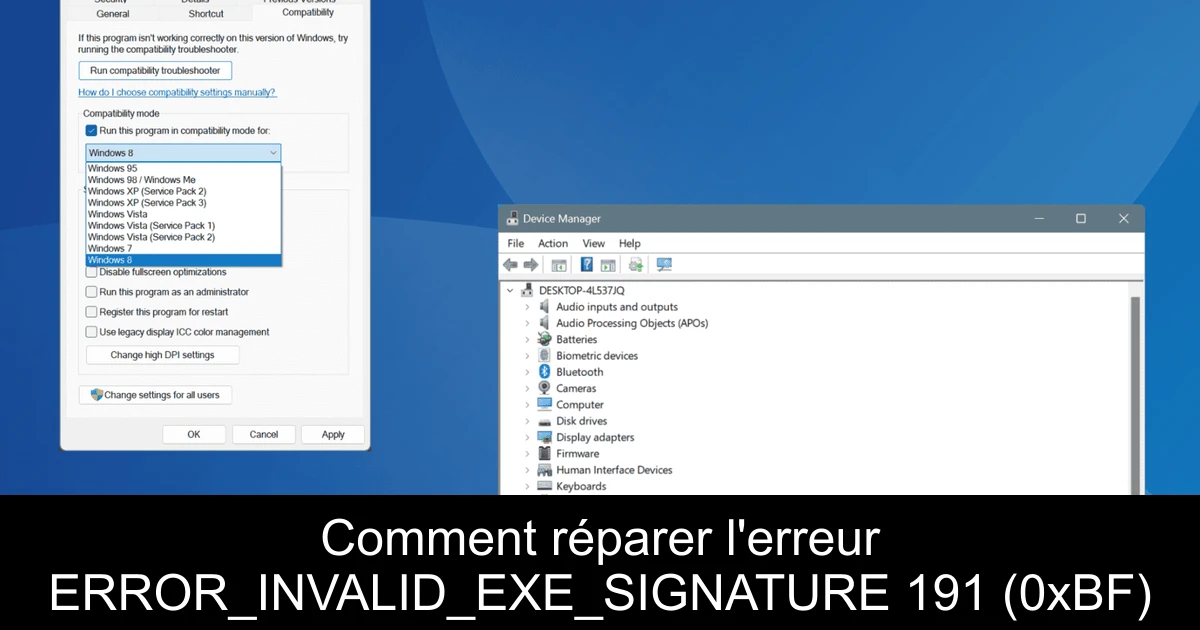
- Allez dans l'onglet Compatibilité, cochez la case Exécuter ce programme en mode de compatibilité pour, puis sélectionnez une version antérieure de Windows dans le menu déroulant.
- Cliquez sur Appliquer puis OK pour enregistrer les modifications, puis essayez de relancer l'application.
Si l'erreur persiste, essayez de choisir d'autres versions de Windows dans le menu.
3) Réparez les fichiers système corrompus
Pour réparer des fichiers système qui pourraient être responsables de l'erreur, ouvrez l'invite de commandes avec les droits d'administrateur. Utilisez les commandes DISM pour analyser et restaurer l'intégrité des fichiers système :
- Démarrez l'invite de commandes.
- Exécutez DISM /Online /Cleanup-Image /CheckHealth.
- Ensuite, exécutez DISM /Online /Cleanup-Image /ScanHealth.
- Puis utilisez DISM /Online /Cleanup-Image /RestoreHealth.
- Pour finir, lancez sfc /scannow pour vérifier et réparer les fichiers corrompus.
Une fois ces procédures terminées, redémarrez votre PC et vérifiez si le problème est résolu.
4) Mettez à jour tous les pilotes
Un autre point à vérifier est l'état de vos pilotes. Des pilotes obsolètes ou corrompus peuvent également être la cause de l'erreur. Ouvrez le Gestionnaire de périphériques, faites un clic droit sur chaque appareil et sélectionnez Mettre à jour le pilote. Choisissez l'option de recherche automatique pour que Windows installe la meilleure version disponible. N'oubliez pas de redémarrer votre PC après les mises à jour.
5) Réinstallez l'application concernée
Si l'erreur persiste après toutes ces étapes, envisagez de désinstaller puis de réinstaller l'application qui pose problème. Accédez au Panneau de configuration, ouvrez Programmes et fonctionnalités, choisissez l'application, et cliquez sur Désinstaller. Après un redémarrage, téléchargez à nouveau l'application depuis une source officielle et observez si le problème est résolu.
6) Effectuez une restauration du système
Si après toutes ces tentatives, l'erreur n'est toujours pas résolue, envisagez de réaliser une restauration du système. Cela vous permettra de revenir à un état antérieur de votre système, avant que le problème ne se manifeste. Accédez à l'option Créer un point de restauration dans les paramètres système, choisissez un point de restauration antérieur à l'apparition de l'erreur, et suivez les instructions. Ce processus pourrait prendre entre 15 et 30 minutes, mais peut résoudre votre problème de manière efficace.
Conclusion
Pour résumer, l'erreur ERROR_INVALID_EXE_SIGNATURE 191 (0xBF) peut être résolue en suivant quelques étapes simples mais essentielles. En vérifiant les chemins d'accès, en exécutant les applications en mode de compatibilité, en réparant les fichiers système, en mettant à jour les pilotes, en réinstallant l'application, ou en effectuant une restauration du système, vous maximisez vos chances de retrouver un système fonctionnel. Prenez le temps de suivre chacune de ces étapes et n'hésitez pas à recommencer si nécessaire. Pour toute question ou pour partager votre expérience dans la résolution de ce problème, laissez un commentaire !

Passionné en jeuxvidéo, high tech, config PC, je vous concote les meilleurs articles
Nous nous aidons de l'IA pour certains articles. Si vous souhaitez participer, n'hésitez pas à nous contacter.
Commentaires