Comment réparer l'erreur ERROR_LOCKED 212 (0xD4) sous Windows
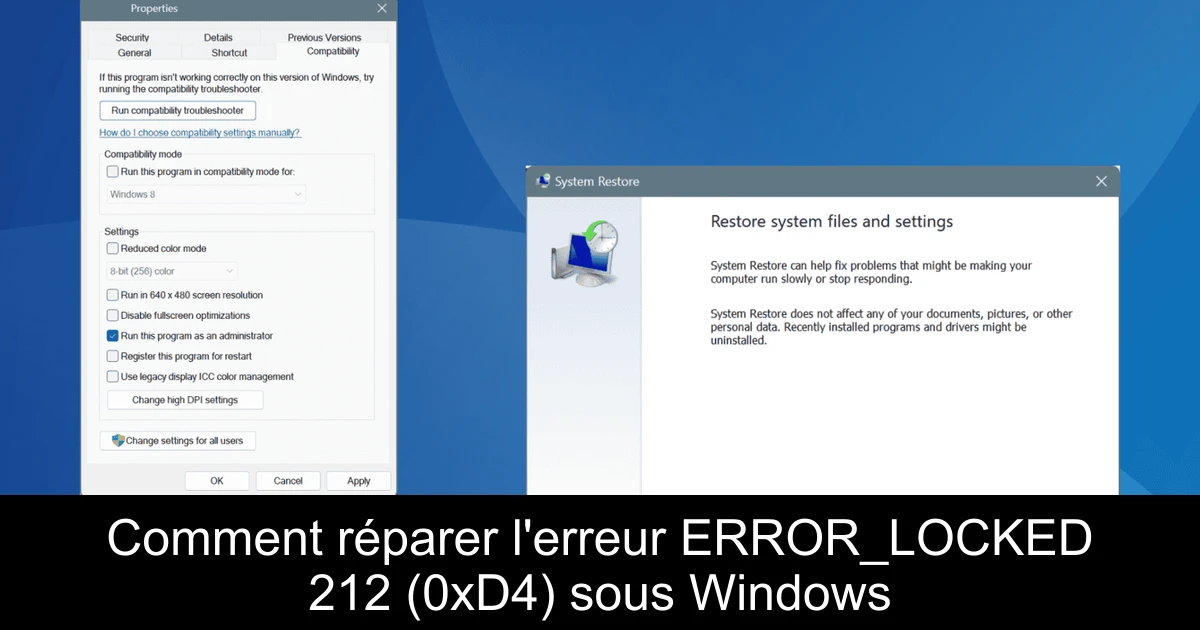
L'erreur ERROR_LOCKED 212 (0xD4) est un véritable casse-tête pour les utilisateurs de Windows, surtout lorsque celle-ci intervient pendant que vous travaillez ou jouez. Cela se produit généralement lorsque le système empêche une application d'accéder à des segments de mémoire déjà verrouillés. Ce problème peut être causé par des permissions manquantes, des fichiers système corrompus, des applications conflictuelles ou même des problèmes de RAM. Pas de panique, il existe plusieurs solutions pour résoudre ce souci et retrouver un environnement de travail apaisé. Découvrez ci-dessous les étapes à suivre pour corriger cette erreur et améliorer le fonctionnement de votre système.
1. Exécutez l'application concernée avec des privilèges d'administrateur
- Cliquez avec le bouton droit de la souris sur le fichier exécutable (.exe) de l'application.
- Sélectionnez « Propriétés » dans le menu contextuel.
- Accédez à l’onglet « Compatibilité ».
- Cochez l’option « Exécuter ce programme en tant qu’administrateur ».
- Validez les modifications en cliquant sur « Appliquer » puis « OK » et redémarrez l'application.
2. Réparez les fichiers système corrompus
Pour cette étape, il vous faudra ouvrir l'invite de commandes avec des droits administratifs. Voici comment procéder :
- Appuyez sur Windows + S et tapez « Invite de commandes ».
- Cliquez sur « Exécuter en tant qu’administrateur » et confirmez la demande UAC.
- Exécutez successivement ces trois commandes DISM :
- DISM /Online /Cleanup-Image /CheckHealth
- DISM /Online /Cleanup-Image /ScanHealth
- DISM /Online /Cleanup-Image /RestoreHealth
- Après cela, tapez « sfc /scannow » pour scanner et restaurer les fichiers corrompus.
- Redémarrez votre PC pour appliquer les modifications.
3. Désinstallez les applications conflictuelles
Il est possible qu'une application récemment installée ou mise à jour provoque des conflits. Pour résoudre ce problème, suivez ces étapes :
- Appuyez sur Windows + R pour ouvrir la commande « Exécuter ».
- Tapez « appwiz.cpl » et appuyez sur Entrée.
- Trouver et sélectionner les applications récemment installées, puis cliquez sur « Désinstaller ».
- Suivez les instructions à l'écran pour compléter la désinstallation.
- Redémarrez votre ordinateur et voyez si l'erreur persiste.
4. Testez la mémoire RAM pour détecter d'éventuels problèmes
Des problèmes de RAM peuvent également déclencher l'erreur ERROR_LOCKED 212. Pour cela, utilisez l'outil de diagnostic de mémoire :
- Ouvrez le menu Démarrer et recherchez « Diagnostic de mémoire Windows ».
- Cliquez sur le résultat pertinent, puis sélectionnez « Redémarrer maintenant et vérifier les problèmes ».
- Après le scan, consultez les journaux pour détecter des anomalies.
- Si des problèmes sont trouvés, envisagez de remplacer la barrette de RAM défectueuse.
5. Effectuez une restauration du système
Si aucune des étapes précédentes n'a résolu votre problème, une restauration du système peut vous aider à revenir à un état antérieur un fonctionnel. Voici comment procéder :
- Pressez Windows + R, tapez « rstrui.exe » et appuyez sur Entrée.
- Cliquez sur « Choisir un autre point de restauration » si disponible et sélectionnez un point de restauration créé avant l’apparition de l’erreur.
- Suivez les étapes pour finaliser la restauration et attendez que le processus se termine.
Conclusion
L'erreur ERROR_LOCKED 212 (0xD4) peut sembler intimidante, mais les solutions proposées ici sont relativement simples à mettre en œuvre. En exécutant vos applications en mode administrateur, en réparant vos fichiers système, en désinstallant les applications problématiques, en testant votre RAM et en effectuant une restauration système, vous devriez pouvoir récupérer un environnement de travail sain et performant. N'oubliez pas d'effectuer régulièrement des sauvegardes de vos données pour éviter des désagréments futurs. Si vous avez d'autres astuces ou solutions à partager, n'hésitez pas à le faire dans les commentaires !

Passionné en jeuxvidéo, high tech, config PC, je vous concote les meilleurs articles
Nous nous aidons de l'IA pour certains articles. Si vous souhaitez participer, n'hésitez pas à nous contacter.
Commentaires