Comment réparer l'erreur ERROR_NOT_ALLOWED_ON_SYSTEM_FILE sur Windows
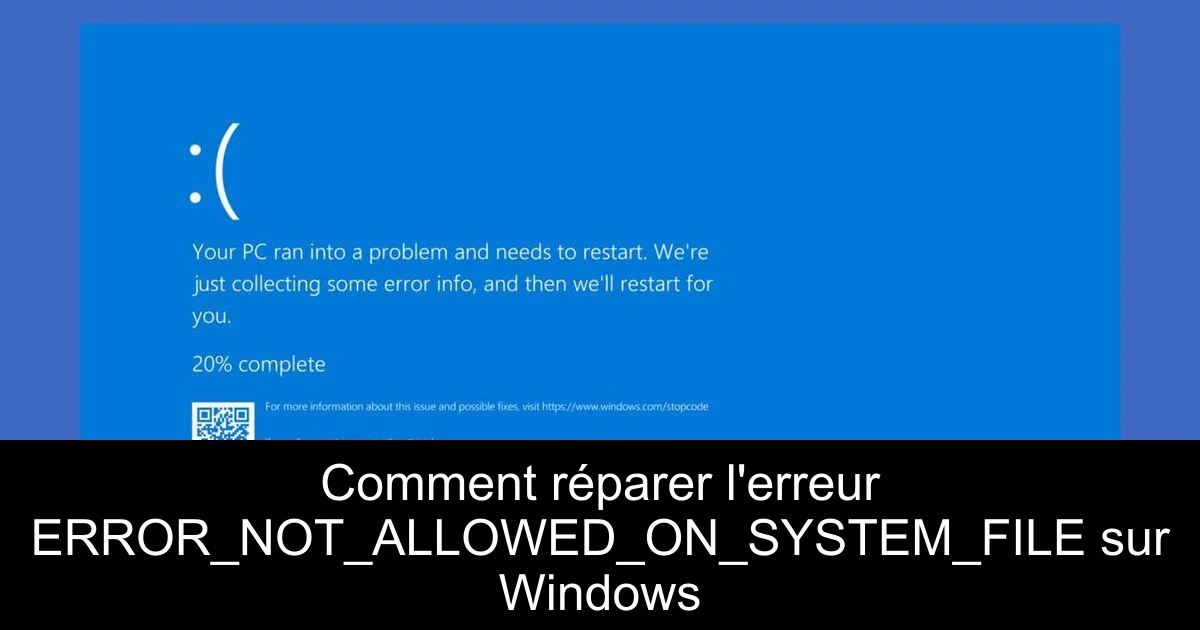
Si vous êtes un utilisateur de Windows, il est probable que vous ayez déjà été confronté à l'erreur ERROR_NOT_ALLOWED_ON_SYSTEM_FILE. Ce message d'erreur indique que votre système empêche des opérations sur des fichiers protégés, ce qui peut être frustrant, surtout lorsque vous essayez de modifier ou supprimer ces fichiers. Que vous soyez un gamer ou simplement un utilisateur classique, comprendre comment résoudre ce problème est essentiel pour maintenir votre système en bonne santé. Dans cet article, nous allons explorer des solutions simples et efficaces pour surmonter cette difficulté. Suivez le guide et reprenez le contrôle de votre système !
1. Démarrer Windows en Mode Sans Échec
Pour résoudre l'erreur, une méthode efficace consiste à démarrer Windows en Mode Sans Échec. Ce mode permet de charger uniquement les services essentiels, réduisant ainsi les risques de conflit. Pour ce faire, suivez ces étapes :
- Ouvrez le menu Démarrer et sélectionnez l'icône d'alimentation
- Maintenez la touche Maj enfoncée tout en cliquant sur Redémarrer
- Dans l'écran des options, sélectionnez Dépannage puis Options avancées
- Cliquez sur Paramètres de démarrage, puis sur Redémarrer
- Une fois le PC redémarré, choisissez l'option 4 pour activer le Mode Sans Échec
Une fois que vous êtes en Mode Sans Échec, essayez de renouveler l'opération qui avait déclenché l'erreur. Cela pourrait résoudre votre problème si un élément tiers interférait avec votre fichier système.
2. Prendre possession du fichier
Si le problème persiste, vous pouvez tenter de prendre possession du fichier concerné. En devenant le propriétaire, vous vous assurez d'avoir les permissions nécessaires pour effectuer les modifications. Voici comment procéder :
- Cliquez sur le bouton Démarrer, tapez "cmd", puis sélectionnez "Exécuter en tant qu'administrateur".
- Dans la fenêtre de commandes, saisissez l'une des commandes suivantes en remplaçant le chemin par le chemin réel de votre fichier :
- takeown /f "C:\chemin\vers\fichier"
- icacls "C:\chemin\vers\fichier" /grant administrateurs:F
Après avoir exécuté ces commandes, essayez de réaliser à nouveau l'opération qui a causé l'erreur. Si vous avez besoin de plus d'informations sur la prise de possession de fichiers, consultez nos guides détaillés disponibles en ligne.
3. Désactiver temporairement la protection système
Une autre option consiste à désactiver temporairement la protection système. Bien que cela soit risqué, si bien exécuté, cela peut vous permettre d'effectuer vos modifications. Voici les étapes à suivre :
- Appuyez sur Win + R, tapez "sysdm.cpl" et appuyez sur Entrée.
- Dans la fenêtre des propriétés système, sélectionnez l'onglet Protection du système.
- Choisissez le lecteur à désactiver (généralement C:) et cliquez sur Configurer.
- Pour désactiver la protection, sélectionnez "Désactiver la protection du système" et confirmez par Appliquer puis OK.
Après avoir désactivé la protection, essayez à nouveau de réaliser l'opération souhaitée. Une fois cela fait, n’oubliez pas de réactiver la protection pour garantir la sécurité de votre système.
Conclusion
En résumé, l'erreur ERROR_NOT_ALLOWED_ON_SYSTEM_FILE peut sembler redoutable, mais avec les bonnes stratégies, vous pouvez rapidement retrouver le contrôle de votre système. Qu'il s'agisse de démarrer en Mode Sans Échec, de prendre possession des fichiers, ou de désactiver temporairement la protection système, ces étapes vous accompagneront dans la résolution de ce problème. N'oubliez pas de toujours rester vigilant concernant la sécurité de votre système, même lorsque vous appliquez ces solutions. N'hésitez pas à explorer nos autres guides pour enrichir votre expérience avec Windows et découvrir de nouvelles manières d'optimiser votre usage.

Passionné en jeuxvidéo, high tech, config PC, je vous concote les meilleurs articles
Nous nous aidons de l'IA pour certains articles. Si vous souhaitez participer, n'hésitez pas à nous contacter.
Participer a l'article
Une idee, une correction ou une amelioration ?
Si cet article vous interesse et que vous voulez ajouter une precision, partager une astuce ou signaler une erreur, vous pouvez envoyer une proposition rattachee a l'article.
Commentaires