Comment résoudre facilement le problème de détection de votre périphérique audio sur Windows
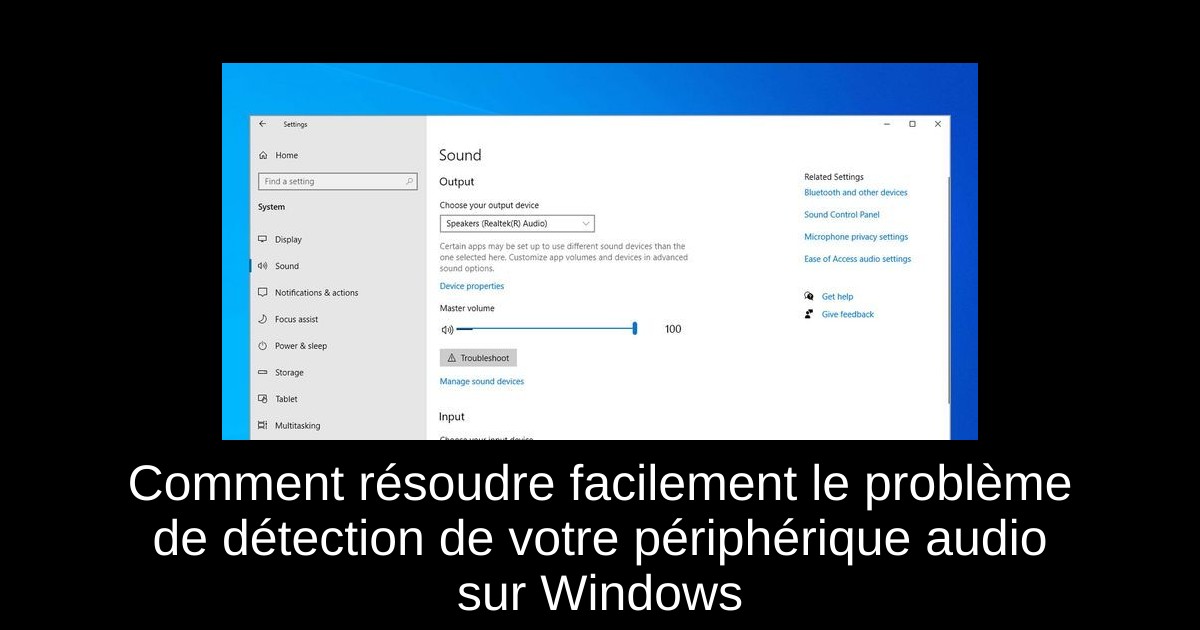
Si Windows peine à reconnaître votre périphérique audio, cela peut transformer une simple session de jeu ou une écoute musicale en une expérience frustrante. Il est fréquent de rencontrer des scénarios où le son se fait désirer, vous laissant désarmé face à votre ordinateur. Les causes de ce désagrément sont souvent dues à des pilotes obsolètes, des problèmes de connexion ou des conflits avec des applications tiers. Heureusement, plusieurs méthodes peuvent vous aider à rectifier cette situation. Découvrons ensemble comment retrouver le plaisir du son sur votre PC.
Pourquoi mon périphérique audio n'est-il pas détecté sous Windows 10 ?
La détection des périphériques audio peut échouer pour diverses raisons. Pour commencer, vérifiez vos connexions : un câble mal branché ou endommagé peut empêcher la communication entre votre PC et votre matériel audio. En ce qui concerne les dispositifs sans fil, la connexion Bluetooth doit être stable et fonctionnelle. De plus, les pilotes audio sont souvent la source des problèmes, car ils peuvent devenir obsolètes ou corrompus, rendant votre appareil invisible pour le système. N'oublions pas non plus que certaines applications tierces peuvent provoquer des conflits perturbant le fonctionnement normal de votre matériel audio.
Un souci courant est l'apparition de messages d'erreur, tel que le code 0xc00d36, qui indique un problème de lecture audio. Ce type de message peut signaler un pilote audio défectueux ou l'utilisation de formats vidéo non pris en charge. Bien que ces situations puissent sembler déroutantes, elles sont souvent résolubles avec quelques ajustements simples.
Comment corriger l'erreur "Aucun périphérique de sortie audio n'est installé" ?
- 1) Réinstaller le pilote de la carte son : Appuyez sur Windows + R pour ouvrir la boîte de dialogue Exécuter. Tapez devmgmt.msc et validez. Dans le Gestionnaire de périphériques, double-cliquez sur « Contrôleurs audio, vidéo et de jeu ». Clic droit sur l'adaptateur audio puis sélectionnez "Désinstaller le périphérique". Redémarrez ensuite votre PC pour que Windows réinstalle automatiquement le pilote optimal.
- 2) Exécuter l'outil de dépannage audio : Accédez aux paramètres via Windows + I. Sélectionnez "Mise à jour et sécurité" puis "Dépannage". Cliquez sur "Dépanneurs supplémentaires" et sélectionnez "Lecture audio" avant de cliquer sur "Exécuter le dépanneur" pour suivre les instructions à l'écran.
- 3) Réactiver l'adaptateur audio : Dans le Gestionnaire de périphériques, trouvez votre adaptateur audio, clic droit, et choisissez "Désactiver le périphérique". Puis, réactivez-le en effectuant l'opération inverse.
- 4) Vérifiez que les services audio de Windows sont activés : Appuyez sur Windows + R, tapez services.msc et validez. Recherchez "Windows Audio", faites un clic droit et sélectionnez "Propriétés". Configurez le type de démarrage sur "Automatique" et démarrez le service s'il est arrêté.
- 5) Effectuer une restauration du système : Appuyez sur Windows + R, tapez rstrui.exe, et suivez les étapes pour choisir un point de restauration antérieur à l'apparition du problème.
- 6) Réinitialiser Windows : Si toutes les options précédentes échouent, une réinitialisation de Windows peut être envisagée. Pensez à sauvegarder vos fichiers avant de procéder à cette opération.
Ces démarches devraient vous aider à surmonter l'erreur "Aucun périphérique de sortie audio n'est installé" sur votre système. Si malgré tout cela, le problème persiste, envisagez l'option d'une carte son externe pour résoudre les conflits persistants.
Conclusion
En résumé, le fait que Windows ne parvienne pas à détecter votre périphérique audio peut sembler problématique, mais grâce à des solutions simples et efficaces, la situation peut être rapidement redressée. Des pilotes à la réinitialisation du système, vous disposez de plusieurs options à explorer pour retrouver le son de votre PC. N'oubliez pas de vérifier régulièrement vos pilotes et de créer des points de restauration pour éviter des désagréments futurs. Restez zen, et revenez progressivement à vos expériences audio préférées !

Passionné en jeuxvidéo, high tech, config PC, je vous concote les meilleurs articles
Nous nous aidons de l'IA pour certains articles. Si vous souhaitez participer, n'hésitez pas à nous contacter.
Participer a l'article
Une idee, une correction ou une amelioration ?
Si cet article vous interesse et que vous voulez ajouter une precision, partager une astuce ou signaler une erreur, vous pouvez envoyer une proposition rattachee a l'article.
Commentaires