Comment résoudre facilement les erreurs d'accès refusé sous Windows
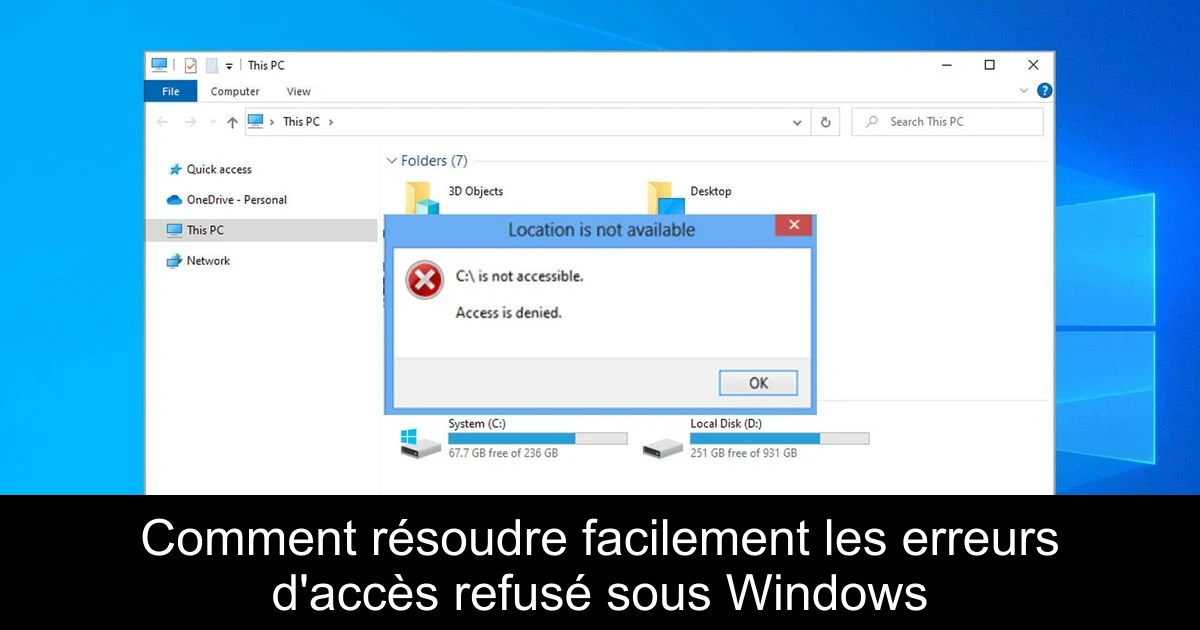
Les messages d'erreur d'accès refusé peuvent se révéler particulièrement frustrants, surtout lorsqu'ils surviennent alors que vous essayez d'accéder à des fichiers ou des dossiers essentiels. Que ce soit sur votre disque dur, pour partager des fichiers en réseau, ou même lors de l'utilisation de certaines applications, ce problème peut entraver votre productivité. Heureusement, il existe des solutions simples et efficaces pour surmonter ces obstacles. Dans cet article, nous vous proposons un guide détaillé pour corriger ces erreurs d'accès refusé sur Windows, en utilisant différentes méthodes allant des réglages de sécurité à l'utilisation de la ligne de commande. Continuer à lire pour découvrir comment récupérer l'accès que vous méritez !
1. Prendre possession du dossier
- Localisez le dossier concerné, faites un clic droit dessus et sélectionnez "Propriétés".
- Accédez à l'onglet "Sécurité", puis cliquez sur le bouton "Avancé".
- Dans la section "Propriétaire" en haut, cliquez sur "Modifier".
- Dans la fenêtre qui s'ouvre, entrez votre nom d'utilisateur ou "Administrateurs" puis appuyez sur "Vérifier les noms".
- Cliquez sur "OK" pour enregistrer les changements.
- Cochez "Remplacer le propriétaire des sous-conteneurs et des objets", puis cliquez sur "Appliquer" et "OK".
2. Ajouter votre compte au groupe Administrateurs
- Pressez les touches Windows + X et choisissez "Gestion de l'ordinateur".
- Dans la fenêtre qui s'ouvre, naviguez vers "Utilisateurs et groupes locaux" puis "Utilisateurs".
- Double-cliquez sur votre compte utilisateur dans le volet de gauche.
- Accédez à l'onglet "Membre de" et cliquez sur le bouton "Ajouter".
- Entrez "Administrators" et cliquez sur "Vérifier les noms".
- Ensuite, cliquez sur "OK", puis sur "Appliquer" et "OK" à nouveau.
- Redémarrez votre PC pour que les changements prennent effet.
3. Activer le compte Administrateur caché
- Ouvrez l'invite de commande en tant qu'administrateur en pressant les touches Windows + X.
- Dans l'invite de commande, tapez la commande suivante : net user administrateur /actif:oui et appuyez sur Entrée.
- Déconnectez-vous et passez au compte Administrateur nouvellement activé pour tenter d'accéder à vos fichiers.
- Après utilisation, vous pouvez désactiver ce compte en revenant à l'invite de commande et en saisissant : net user administrateur /actif:non.
4. Vérifiez vos permissions
- Repérez le dossier problématique, clic droit pour sélectionner "Propriétés".
- Dans l'onglet "Sécurité", cliquez sur "Modifier".
- Sélectionnez votre nom d'utilisateur et assurez-vous que "Contrôle total" est coché dans la colonne "Autoriser".
- Si votre nom n'est pas présent, ajoutez-le et attribuez-lui les autorisations nécessaires.
5. Réinitialiser les permissions via l'invite de commande
- Démarrez l'invite de commande avec des privilèges d'administrateur.
- Exécutez la commande icacls "chemin_du_dossier" /reset /T pour réinitialiser les permissions du dossier concerné.
- Redémarrez votre ordinateur après avoir appliqué ces changements.
6. Désactiver le contrôle de compte d'utilisateur
- Pressez les touches Windows + S et tapez "comptes d'utilisateur", puis sélectionnez l'option correspondante.
- Cliquez sur "Modifier les paramètres de contrôle de compte d'utilisateur".
- Déplacez le curseur tout en bas pour désactiver cette fonctionnalité et cliquez sur "OK".
7. Modifier le registre
- Ouvrez l'éditeur de registre en pressant les touches Windows + R et en tapant regedit.
- Naviguez jusqu'à la clé HKEY_LOCAL_MACHINE\SYSTEM\CurrentControlSet\Services\LanmanWorkstation\Parameters.
- Créez une nouvelle valeur DWORD nommée "AllowInsecureGuestAuth" et définissez sa valeur à 1.
- Redémarrez votre PC pour que les modifications prennent effet.

Passionné en jeuxvidéo, high tech, config PC, je vous concote les meilleurs articles
Nous nous aidons de l'IA pour certains articles. Si vous souhaitez participer, n'hésitez pas à nous contacter.
Commentaires