Comment résoudre l'erreur Clock Watchdog Timeout facilement ?
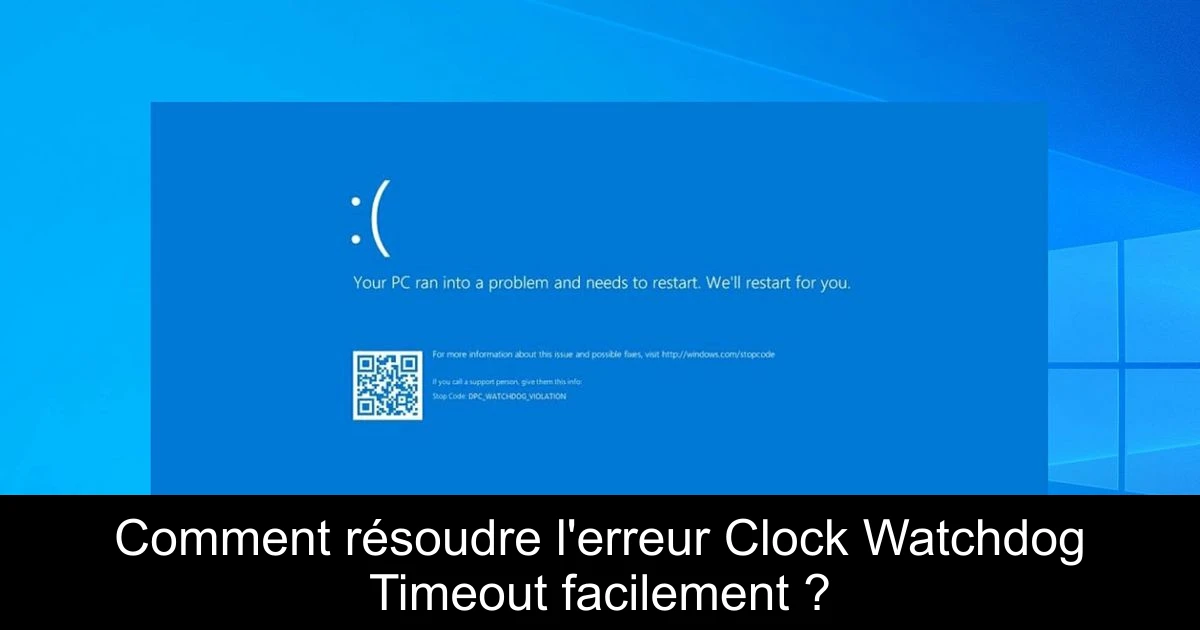
Rencontrer un écran bleu de la mort (BSoD) sur votre PC, notamment l'erreur 'Clock Watchdog Timeout', peut être particulièrement frustrant, surtout lorsque vous êtes plongé dans vos sessions de jeu. Ce type d'erreur peut résulter de divers problèmes, allant de pilotes obsolètes à des configurations BIOS inappropriées. Il est donc essentiel de connaître les étapes à suivre pour diagnostiquer et résoudre ce problème rapidement. Dans cet article, nous vous proposerons des solutions pratiques pour surmonter cette erreur redoutée et retrouver une expérience utilisateur fluide. Prêt à remettre votre PC en ordre ? Lisez la suite pour découvrir nos conseils !
Mettre à jour vos pilotes
- 1) Faites un clic droit sur le bouton Windows dans votre barre des tâches et sélectionnez 'Gestionnaire de périphériques'.
- 2) Parcourez la liste pour identifier le composant dont vous souhaitez mettre à jour le pilote.
- 3) Développez la section en cliquant dessus.
- 4) Faites un clic droit sur le pilote et choisissez 'Mettre à jour le pilote' dans le menu déroulant.
- 5) Choisissez d'installer automatiquement ou manuellement le dernier pilote disponible.
Les erreurs BSoD sont souvent dues à des pilotes obsolètes ou défectueux. En prenant le temps de mettre à jour tous vos pilotes, vous pourriez résoudre le problème et stabiliser votre système. Si la mise à jour via le Gestionnaire de périphériques ne suffit pas, envisagez de visiter le site du fabricant pour télécharger les drivers appropriés.
Mettre à jour le BIOS
Une mise à jour du BIOS peut sembler complexe, mais elle est essentielle pour corriger de nombreux dysfonctionnements. En installant le dernier firmware pour votre carte mère, vous pourrez bénéficier de nouvelles fonctionnalités et d'une meilleure stabilité. Consultez notre guide sur la mise à jour du BIOS sous Windows 10 pour vous aider. Attention, cette opération doit être réalisée avec précaution pour éviter des erreurs.
Désactiver certaines configurations dans le BIOS
À plusieurs reprises, des utilisateurs ont signalé que la désactivation de certains réglages dans le BIOS, tels que C1-6 ou Intel Speedstep, pouvait corriger l'erreur Clock Watchdog Timeout. Si vous êtes à l'aise avec les réglages de votre BIOS, n'hésitez pas à explorer ces options pour voir si cela résout votre problème.
Supprimer les applications problématiques
Des applications tierces, surtout les antivirus, peuvent être à l'origine de ce BSoD. Pour identifier le coupable, essayez de désinstaller temporairement votre logiciel de sécurité. De nombreux antivirus proposent des outils de désinstallation disponibles sur leur site, facilitant ainsi le processus. Si vous constatez que ce désinstallation règle votre problème, envisagez de choisir un nouveau logiciel antivirus.
Réinitialiser le BIOS
Si désactiver certaines fonctions ne suffit pas, envisager une réinitialisation du BIOS pourrait être la clé. Cela remettra tous les paramètres à leurs valeurs par défaut, ce qui pourrait régler les conflits causant l'erreur du Clock Watchdog Timeout.
Contrôler le matériel et nettoyer votre PC
L'existence de composants défectueux peut mener à des messages d'erreur tels que ceux que vous rencontrez. Examinez votre matériel, notamment votre processeur et votre carte mère, pour vérifier qu'ils fonctionnent correctement. N'oubliez pas également de nettoyer votre ordinateur pour éliminer la poussière qui peut obstruer les ventilateurs.
Installer les mises à jour Windows
Assurez-vous que votre système est à jour, car des mises à jour manquantes peuvent également être à l'origine de ce type d'erreur. Accédez à l'application Paramètres, recherchez la section 'Mise à jour et sécurité' et cliquez sur 'Vérifier les mises à jour'. Installez toutes les mises à jour disponibles pour garantir une compatibilité optimale.
Conclusion
En résumé, l'erreur Clock Watchdog Timeout peut sembler intimidante, mais il existe plusieurs solutions simples que vous pouvez mettre en œuvre. De la mise à jour de vos pilotes à la vérification de votre matériel, chaque étape compte pour retrouver un système stable et performant. Assurez-vous de procéder à ces vérifications régulièrement pour éviter de futurs désagréments. Si le problème persiste, n'hésitez pas à demander de l'aide auprès de professionnels. Prenez soin de votre PC, et il vous le rendra en vous offrant des performances optimales durant vos parties de jeux !

Passionné en jeuxvidéo, high tech, config PC, je vous concote les meilleurs articles
Nous nous aidons de l'IA pour certains articles. Si vous souhaitez participer, n'hésitez pas à nous contacter.
Commentaires