Comment résoudre l'erreur de dépassement de tampon basé sur la pile
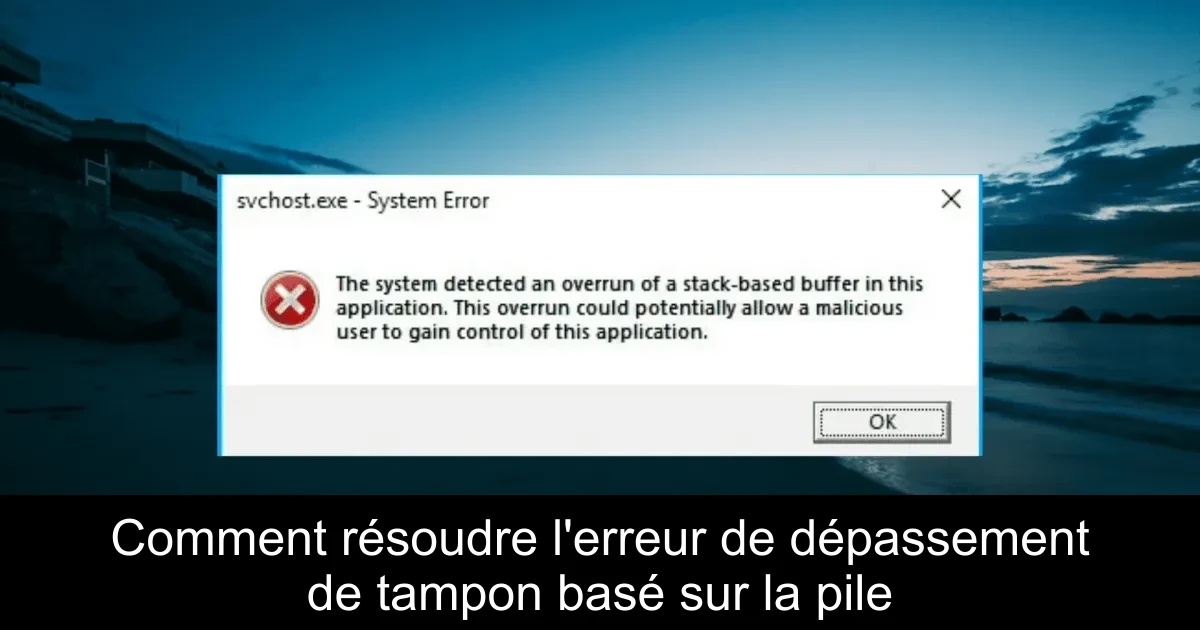
L'erreur « Le système a détecté un dépassement de tampon basé sur la pile » est un problème rare mais préoccupant qui peut gravement perturber l'utilisation de votre ordinateur. Souvent causée par des logiciels malveillants, des fichiers système défectueux ou des applications tierces conflictuelles, cette erreur peut même empêcher votre PC de démarrer correctement. Heureusement, plusieurs solutions s'offrent à vous pour surmonter ce défi. Dans cet article, nous explorerons comment identifier la cause de cette erreur et comment la réparer efficacement.
Étape 1 : Scanner pour détecter les logiciels malveillants
La première chose à faire face à cette erreur est de vérifier la présence de logiciels malveillants sur votre système. Les virus et autres malwares peuvent souvent être à l'origine de comportements inattendus sur votre PC.
- Redémarrez votre ordinateur et, lorsqu'il affiche le logo du fabricant, forcez l'arrêt en maintenant le bouton de mise sous tension enfoncé.
- Répétez cette opération trois fois pour accéder au menu de récupération avancée.
- Sélectionnez l'option « Dépannage », puis « Options avancées ».
- Cliquez sur « Paramètres de démarrage », puis sur le bouton « Redémarrer ».
- Une fois que votre PC a redémarré, appuyez sur la touche correspondant pour activer le Mode sans échec ou le Mode sans échec avec réseau.
- Une fois votre ordinateur démarré, appuyez sur la touche Windows, tapez « virus » et sélectionnez « Protection contre les virus et menaces ».
- Sélectionnez « Options d'analyse », puis choisissez l'option « Analyse complète » et cliquez sur le bouton « Analyser maintenant ».
Étape 2 : Exécuter SFC/DISM
Si vous suspectez que des fichiers système défectueux pourraient être en cause, utilisez les outils SFC et DISM pour réparer vos fichiers système. Ces outils peuvent résoudre de nombreux problèmes sous-jacents qui causent des erreurs comme celle-ci.
- Accédez à Nouveau au Mode sans échec avec réseau comme expliqué dans l'étape précédente.
- Appuyez sur la touche Windows, tapez « cmd », et choisissez « Exécuter en tant qu'administrateur ».
- Dans l'invite de commande, tapez les commandes suivantes et appuyez sur Entrée après chacune d'elles :
- DISM /online /Cleanup-Image /ScanHealth
- DISM /Online /Cleanup-Image /RestoreHealth
- Après la fin des commandes, tapez la commande suivante et appuyez sur Entrée : sfc /scannow
- Redémarrez votre PC quand le processus est terminé.
Étape 3 : Effectuer un démarrage propre
Un démarrage propre peut vous aider à déterminer si le problème provient d'une application de démarrage ou d'un service. Cela permet de lancer Windows avec un minimum de programmes, ce qui contribue à isoler le problème.
- Appuyez sur les touches Windows + S, tapez « msconfig » et validez.
- Sélectionnez l'onglet « Services » et cochez la case « Masquer tous les services Microsoft », puis cliquez sur « Désactiver tout ».
- Sélectionnez l'onglet « Démarrage », puis cliquez sur « Ouvrir le Gestionnaire des tâches ».
- Dans le Gestionnaire des tâches, faites un clic droit sur chaque application et sélectionnez « Désactiver ».
- Retournez à la fenêtre de Configuration système et cliquez sur « Appliquer », puis sur « OK ».
- Redémarrez votre ordinateur.
Étape 4 : Réparer avec les ressources système
Dans certains cas, les outils intégrés de récupération de Windows peuvent résoudre le problème en effectuant une restauration du système ou une réparation du démarrage.
- Accédez au menu de récupération avancée et choisissez « Dépannage ».
- Sélectionnez « Options avancées ».
- Essayez d'abord la « Restauration du système », puis si cela ne fonctionne pas, essayez la « Réparation du démarrage ».
Étape 5 : Réparer avec un disque de démarrage
Si vous ne pouvez toujours pas démarrer Windows, utiliser un support de démarrage peut être la solution. Cela vous permet de démarrer l'ordinateur à partir d'un appareil USB ou d'un DVD bootable.
- Débranchez tous les périphériques de votre PC, à l'exception de la souris et du clavier.
- Créez et insérez un support de démarrage (USB ou DVD), puis démarrez à partir de celui-ci.
- Si votre PC ne démarre pas automatiquement à partir du disque, accédez au BIOS pour modifier l'ordre de démarrage.
- Lorsque le disque démarre, choisissez votre langue et d'autres informations importantes, puis cliquez sur « Suivant ».
- Sélectionnez l'option « Réparer votre ordinateur » dans le coin inférieur gauche.
- Choisissez « Dépannage », puis « Options avancées », et enfin « Réparation du démarrage ».
Étape 6 : Réinstaller Windows 10
Si aucune des solutions précédentes n'a fonctionné, il peut être nécessaire de sauvegarder vos données et de réinstaller Windows 10. Bien que ce soit une solution radicale, elle pourrait résoudre des problèmes plus profonds et d'envergure.
Conclusion
En résumé, l'erreur « Le système a détecté un dépassement de tampon basé sur la pile » peut être frustrante, mais en suivant les étapes pertinentes, vous pouvez récupérer votre système. Commencez par scanner votre PC pour détecter des menaces potentielles, puis vérifiez l'intégrité de vos fichiers système avec SFC et DISM. Si ces étapes ne résolvent pas le problème, envisagez un démarrage propre ou une réparation via un disque de démarrage. Enfin, une réinstallation de Windows pourrait être la solution ultime. N'hésitez pas à partager votre expérience dans les commentaires et à revenir pour d'autres astuces.

Passionné en jeuxvidéo, high tech, config PC, je vous concote les meilleurs articles
Nous nous aidons de l'IA pour certains articles. Si vous souhaitez participer, n'hésitez pas à nous contacter.
Participer a l'article
Une idee, une correction ou une amelioration ?
Si cet article vous interesse et que vous voulez ajouter une precision, partager une astuce ou signaler une erreur, vous pouvez envoyer une proposition rattachee a l'article.
Commentaires