Comment résoudre l'erreur de fichier Wowarmhw.DLL manquant ?
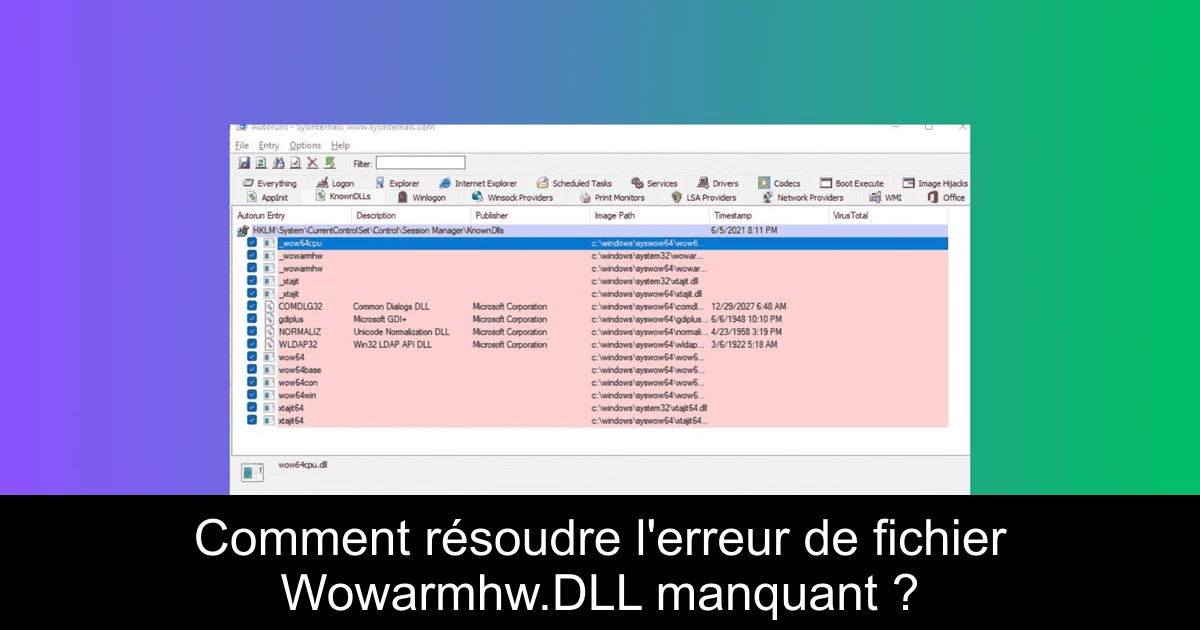
Vous êtes probablement tombé sur un message d'erreur concernant le fichier Wowarmhw.DLL manquant et vous vous demandez comment y remédier. Cette situation peut être frustrante, surtout lorsqu'elle empêche vos applications de fonctionner correctement. Ne vous inquiétez pas, il existe plusieurs solutions simples à essayer pour ne plus être confronté à ce problème. Dans cet article, nous vous guiderons à travers les étapes essentielles pour restaurer ce fichier manquant et optimiser votre expérience Windows. Restez avec nous pour découvrir ces astuces pratiques !
Identifier la cause de l'erreur Wowarmhw.DLL
Le fichier Wowarmhw.DLL est un élément essentiel du système Windows, notamment dans l'exécution des applications 32 bits sur un système 64 bits. Les raisons pour lesquelles ce fichier peut manquer sont variées, allant de la corruption de fichiers DLL à des infections par des logiciels malveillants. Avant de régler le problème, il est conseillé de redémarrer votre ordinateur, de mettre à jour Windows et de lancer une analyse pour détecter d'éventuels malwares en utilisant un antivirus fiable.
Si l'erreur persiste après ces vérifications, passez aux étapes suivantes pour corriger le problème. Gardez à l'esprit que la patience est de mise, et que chaque solution a ses bénéfices !
Solutions pour corriger l'erreur Wowarmhw.DLL manquant
- 1) Utiliser un outil de réparation de DLL : Si vous avez accès à un autre ordinateur équipé de la même version de Windows, copiez le fichier Wowarmhw.DLL que vous trouverez dans le dossier C:\Windows\SysWOW64 et collez-le sur votre ordinateur. Si vous n'êtes pas à l'aise avec cette méthode, optez pour un logiciel de réparation de DLL.
- 2) Rré-enregistrer le fichier DLL : Ouvrez l'invite de commande en mode administrateur, puis exécutez la commande suivante : regsvr32 Wowarmhw.DLL. Cette opération pourra reconstituer le lien avec le fichier manquant s'il est déjà présent sur le système.
- 3) Réparer ou réinstaller l'application affectée : Accédez à l'application concernée dans les paramètres de Windows, puis choisissez de la réparer. Si cela ne fonctionne pas, désinstallez-la et réinstallez-la depuis le Microsoft Store ou le site officiel.
- 4) Lancer des scans SFC et DISM : Exécutez un scan SFC pour réparer les fichiers système corrompus, suivi par un scan DISM pour corriger des problèmes d'image Windows. Cela garantit que votre installation de Windows fonctionne de manière optimale.
- 5) Effectuer une restauration du système : Si les étapes précédentes échouent, envisagez de restaurer votre PC à un point antérieur où le fichier était présent. Cela peut résoudre des erreurs causées par des applications ou des pilotes récents.
- 6) Télécharger le fichier DLL manuellement : Si toutes les autres solutions échouent, téléchargez Wowarmhw.DLL depuis un site tiers réputé. Assurez-vous de le placer dans C:\Windows\SysWOW64 pour restaurer son fonctionnement.
Conclusion
En résumé, l'erreur concernant le fichier Wowarmhw.DLL peut sembler décourageante, mais elle est généralement facile à corriger. En suivant les étapes décrites ci-dessus, vous devriez pouvoir résoudre le problème et retrouver une expérience Windows fluide et agréable. N’oubliez pas de toujours garder votre système à jour et de protéger votre ordinateur contre les malwares. Si l’erreur persiste ou si d’autres problèmes apparaissent, n’hésitez pas à demander de l’aide ou à consulter des forums spécialisés. Prenez les devants, intervenez dès que nécessaire et continuez à profiter de votre passion pour les jeux vidéo sans encombre !

Passionné en jeuxvidéo, high tech, config PC, je vous concote les meilleurs articles
Nous nous aidons de l'IA pour certains articles. Si vous souhaitez participer, n'hésitez pas à nous contacter.
Commentaires