Comment résoudre l'erreur de staging des métadonnées sur Windows 11
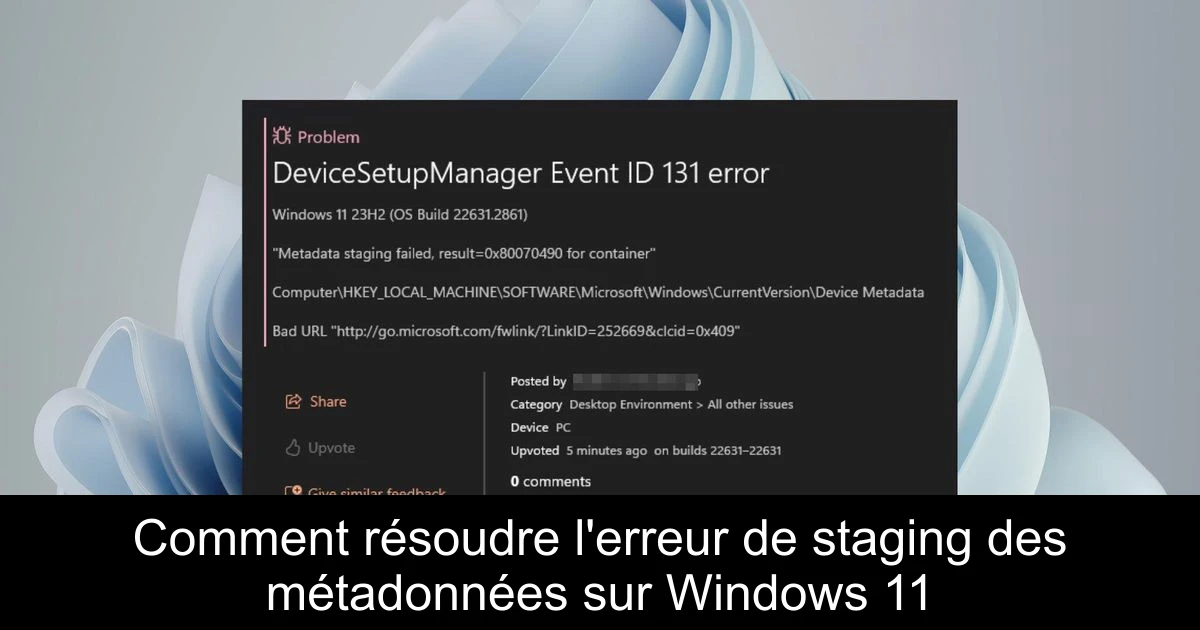
Vous faites face à un problème sur votre PC sous Windows 11, notamment un message d'erreur indiquant que le staging des métadonnées a échoué ? Ce type de désagrément peut être frustrant, mais sachez qu'il existe des solutions concrètes pour y remédier. Trop souvent, les mises à jour de Windows peuvent venir avec leur lot de bugs, et ce message en est un parfait exemple. En suivant quelques étapes simples, vous pourrez restaurer la fonctionnalité de votre système. Découvrons ensemble comment résoudre ce problème de manière efficace !
1. Désactiver les restrictions d'installation des périphériques
- Appuyez sur les touches Windows + R pour ouvrir la boîte de dialogue Exécuter.
- Entrez gpedit.msc et appuyez sur Entrée pour accéder à l'Éditeur de stratégie de groupe.
- Naviguez jusqu'à Configuration de l’ordinateur > Modèles d'administration > Système > Installation de dispositifs.
- Cliquez sur Restrictions d'installation des dispositifs.
- Double-cliquez sur l'option Empêcher l'installation des dispositifs non décrits par d'autres paramètres de stratégie.
- Sélectionnez Désactivé et cliquez sur OK pour enregistrer les modifications.
- Redémarrez votre ordinateur et vérifiez si l'erreur persiste.
Ce changement permet à votre système d'installer des pilotes qui n'ont pas encore passé les tests de signature numérique, aidant ainsi à éviter l'erreur de staging des métadonnées.
2. Désinstaller la dernière mise à jour de Windows
- Pressez simultanément les touches Windows + I pour ouvrir les paramètres.
- Accédez à Mises à jour Windows, puis à Historique des mises à jour.
- Cliquez sur Désinstaller les mises à jour.
- Sélectionnez la mise à jour la plus récente et cliquez sur Désinstaller.
En supprimant la mise à jour problématique, il peut être judicieux de vérifier également les mises à jour antérieures pour d'éventuels échecs. Si vous en trouvez, envisagez de supprimer ces mises à jour et de les réinstaller à partir du catalogue de mise à jour de Microsoft.
3. Modifier l'URL du service de métadonnées des dispositifs
- Avant de procéder, assurez-vous de sauvegarder votre registre ou de créer un point de restauration.
- Appuyez à nouveau sur Windows + R, tapez regedit et appuyez sur Entrée pour ouvrir l'Éditeur du Registre.
- Naviguez vers : HKEY_LOCAL_MACHINE\SOFTWARE\Microsoft\Windows\CurrentVersion\Device Metadata.
- Remplacez l'URL actuelle par : http://dmd.metaservices.microsoft.com/dms/metadata.svc.
Cela changera la source des mises à jour de Windows, ce qui peut permettre de contourner un problème serveur ou de connexion.
4. Effectuer une installation propre
- Créez une clé USB d'installation démarrable et connectez-la à votre PC.
- Redémarrez votre PC et entrez dans le BIOS en appuyant sur Del ou F2 lors du démarrage.
- Définissez votre clé USB comme périphérique de démarrage par défaut et enregistrez les modifications.
- Appuyez sur n'importe quelle touche lorsque cela est demandé pour entrer dans le programme d'installation.
- Suivez les indications d'installation et sélectionnez l'option d'installation personnalisée.
- Assurez-vous de sauvegarder toutes vos données avant de procéder, car une installation propre effacera toutes vos informations.
Ces étapes vous permettront de repartir sur de bonnes bases et d’installer un système sans erreurs. Un excellent moyen d'éviter des problèmes ultérieurs consiste également à installer les mises à jour de Windows en mode sans échec, afin d'isoler d'éventuels problèmes.
Conclusion
En résumé, l'erreur de staging des métadonnées sur Windows 11 peut être résolue en suivant des étapes simples et claires. Que vous choisissiez de désactiver certaines restrictions, de désinstaller une mise à jour ou d'effectuer une installation propre, chaque méthode a ses mérites. La meilleure approche consiste à évaluer la situation spécifique de votre système et à agir en conséquence. N'oubliez pas de toujours sauvegarder vos données avant d'opérer des changements majeurs. En cas de problème persistant, n'hésitez pas à consulter des forums spécialisés ou à faire appel à des professionnels. Bon courage et restez serein dans votre quête pour un PC performant !

Passionné en jeuxvidéo, high tech, config PC, je vous concote les meilleurs articles
Nous nous aidons de l'IA pour certains articles. Si vous souhaitez participer, n'hésitez pas à nous contacter.
Participer a l'article
Une idee, une correction ou une amelioration ?
Si cet article vous interesse et que vous voulez ajouter une precision, partager une astuce ou signaler une erreur, vous pouvez envoyer une proposition rattachee a l'article.
Commentaires