Comment résoudre l'erreur de synchronisation des dossiers de travail 0x8007017c
Rencontrer l'erreur de synchronisation 0x8007017c sur Windows peut être frustrant, surtout lorsque vous essayez de garder vos fichiers à jour sur OneDrive. Cette erreur empêche la synchronisation correcte des dossiers de travail, compromettant ainsi votre expérience utilisateur. Heureusement, des solutions existent pour résoudre ce problème courant. Dans cet article, nous allons explorer des étapes simples et efficaces pour corriger ce code d'erreur et assurer un fonctionnement optimal de votre système. Préparez-vous à reprendre le contrôle de vos fichiers et à naviguer en toute sérénité !
Comment réparer le code d'erreur 0x8007017c ?
- 1) Effectuer une mise à jour de Windows
- 2) Mettre à jour les pilotes
- 3) Désactiver l'accès aux fichiers à la demande
- 4) Désactiver votre antivirus
Avant de plonger dans ces solutions, voici quelques actions rapides que vous pouvez essayer : redémarrez votre appareil pour fermer les processus problématiques et libérer de l'espace dans votre mémoire, ou bien créez plus d'espace disque en supprimant des fichiers inutiles.
1) Effectuer une mise à jour de Windows
La première étape pour corriger l'erreur 0x8007017c consiste souvent à mettre à jour votre système d'exploitation. Cliquez sur les paramètres en appuyant sur Windows + I. Ensuite, accédez à la section Mise à jour et sécurité. Choisissez l'option Windows Update dans le panneau de gauche et cliquez sur Vérifier les mises à jour. Dans de nombreux cas, cette démarche résout le problème grâce à des mises à jour récentes publiées par Windows.
Notez que les versions de mise à jour importantes sont 1809, 1909, et 2004 ou 20H2. Installer ces mises à jour peut significativement améliorer la compatibilité et résoudre l'erreur.
2) Mettre à jour les pilotes
Les pilotes de votre système peuvent également être responsables de l'erreur. Pour les mettre à jour, appuyez sur Windows + R, tapez devmgmt.msc, puis appuyez sur Entrée. Dans le gestionnaire de périphériques, développez les adaptateurs réseau, faites un clic droit sur votre pilote de réseau, et sélectionnez Mettre à jour le pilote. Choisissez l'option de recherche automatique pour les mises à jour. Une fois le processus terminé, redémarrez votre ordinateur.
Pour plus de sécurité, envisagez d'utiliser des outils tiers comme Outbyte Driver Updater, qui assurent que vos pilotes restent à jour sans effort de votre part.
3) Désactiver l'accès aux fichiers à la demande
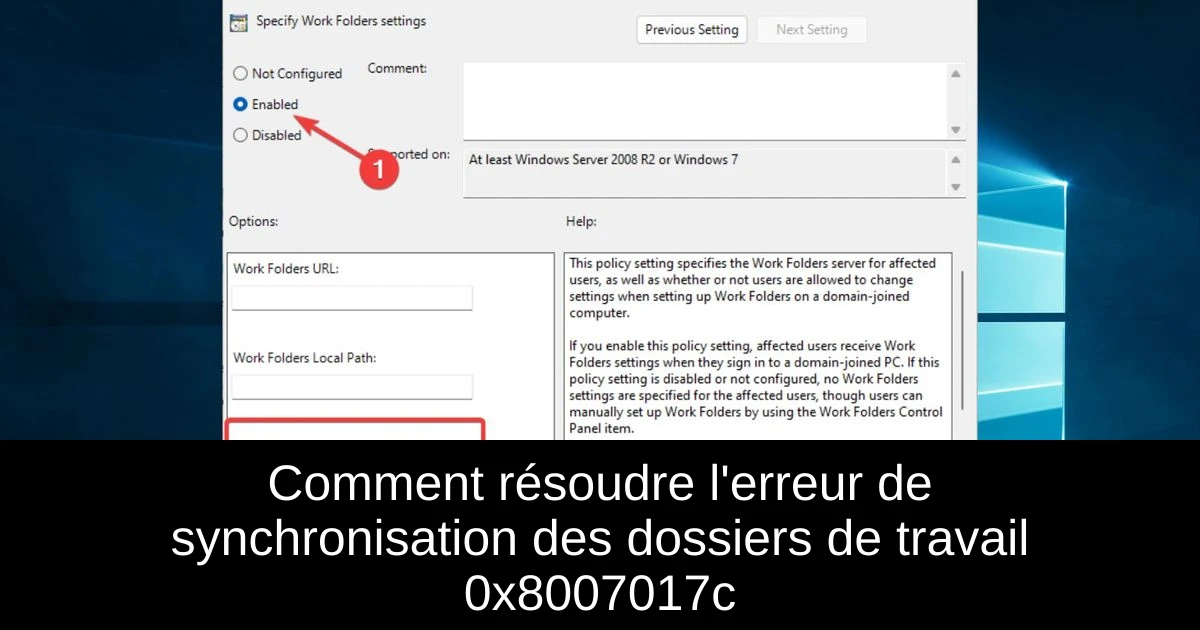
Une autre solution consiste à désactiver la fonctionnalité d'accès aux fichiers à la demande. Appuyez sur Windows + R, tapez gpedit.msc et appuyez sur Entrée. Naviguez jusqu'à la configuration utilisateur, puis vers les Modèles d'administration et enfin vers les Composants de Windows > Dossiers de travail. Double-cliquez sur les paramètres des dossiers de travail et choisissez l'option Activer, puis désactivez l'accès aux fichiers à la demande. N'oubliez pas de redémarrer votre ordinateur pour que les changements prennent effet.
4) Désactiver votre antivirus
Les logiciels antivirus, bien qu'essentiels pour la sécurité, peuvent parfois causer des conflits. Pour désactiver temporairement votre antivirus, cliquez sur la flèche cachée dans la barre des tâches et accédez à votre icône antivirus. Selon le logiciel, choisissez l'option pour désactiver la protection pendant 10 minutes. Cette étape peut aider à clarifier si l'antivirus est la cause sous-jacente du problème de synchronisation.
Conclusion
L'erreur de synchronisation 0x8007017c n'a plus à être une source de stress. En suivant l'une ou l'autre de ces solutions, vous devriez pouvoir restaurer l'accès à vos fichiers sur OneDrive et améliorer l'interaction avec votre système. Pensez toujours à garder votre Windows et vos pilotes à jour, tout en surveillant l'état de votre antivirus pour prévenir des problèmes futurs. Si l'erreur persiste, un redémarrage complet du système peut parfois suffire à rétablir la normalité. N’hésitez pas à partager votre retour d’expérience sur les solutions qui ont fonctionné pour vous, cela pourrait aider d’autres utilisateurs en difficulté !

Passionné en jeuxvidéo, high tech, config PC, je vous concote les meilleurs articles
Nous nous aidons de l'IA pour certains articles. Si vous souhaitez participer, n'hésitez pas à nous contacter.
Participer a l'article
Une idee, une correction ou une amelioration ?
Si cet article vous interesse et que vous voulez ajouter une precision, partager une astuce ou signaler une erreur, vous pouvez envoyer une proposition rattachee a l'article.
Commentaires