Comment résoudre l'erreur DISM sur votre PC Windows : 9 solutions rapides
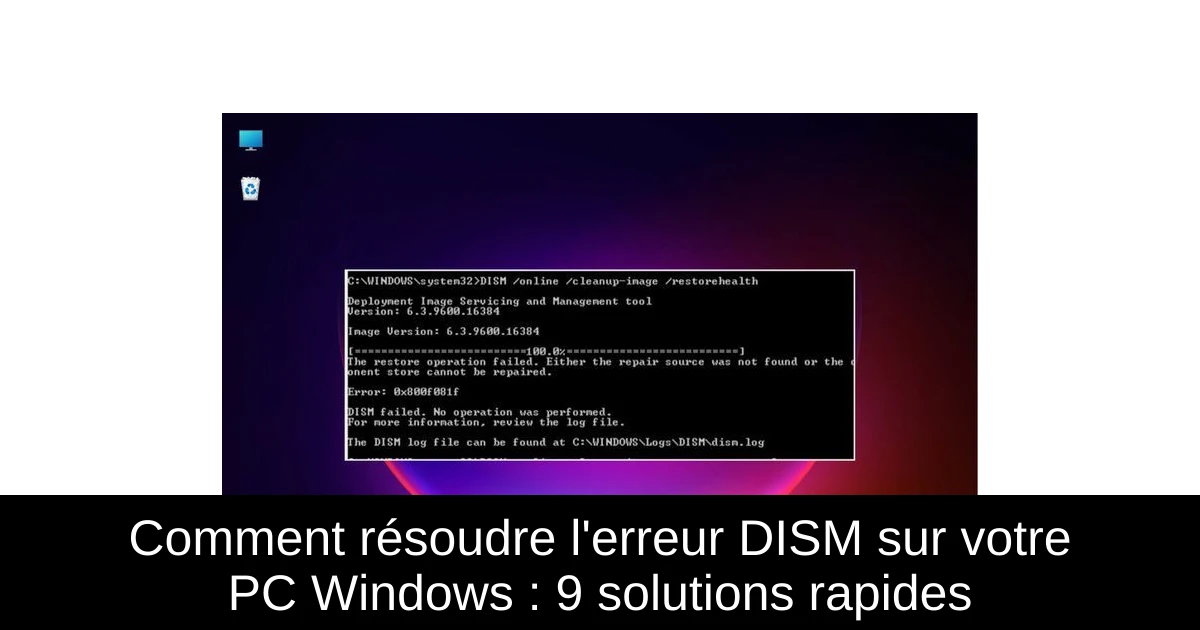
Avoir un problème avec l'outil DISM sur votre PC Windows peut être frustrant, surtout lorsque vous comptez sur lui pour réparer votre système d'exploitation. Cet outil, essentiel pour le diagnostic et la gestion des images Windows, peut parfois échouer, vous laissant dans une impasse. Mais ne vous inquiétez pas, car cet article vous propose neuf solutions pratiques pour résoudre les erreurs liées à DISM. Que vous soyez un utilisateur novice ou un pro de l'informatique, vous trouverez ici des étapes simples à suivre pour remettre votre système en état de marche. Prêt à plonger dans la résolution de ce problème ?
Quelles sont les causes des échecs de DISM ?
Il existe plusieurs raisons pour lesquelles l'outil DISM peut rencontrer des erreurs sur votre PC Windows. Parmi les messages d'erreur les plus courants, on trouve des problèmes comme 'Aucune opération n'a été effectuée', ou des erreurs spécifiques telles que 0x800f081f ou 0x800f0905. Ces échecs peuvent découler de l'utilisation de fichiers sources incorrects, d'interférences avec des logiciels antivirus, ou même de composants Windows endommagés. Pour résoudre ces problèmes, il est crucial d'identifier la source de l'erreur. Les solutions allant de la mise à jour de vos services Windows à la vérification de la configuration de votre antivirus peuvent aider à rétablir la fonctionnalité de DISM.
Voici quelques erreurs courantes et leurs descriptions : DISM n'a pas pu charger le fournisseur, impossible de décharger le registre hors ligne, ou encore échec de la validation de la ligne de commande pour charger le gestionnaire WIM. Pour chaque situation, des solutions peuvent être appliquées ; il est donc essentiel de suivre attentivement les étapes suivantes.
Comment résoudre les problèmes de DISM ?
- 1) Vérifiez votre antivirus : Parfois, votre logiciel antivirus peut interférer avec les opérations de DISM. Essayez de désactiver temporairement certaines fonctionnalités ou même le logiciel lui-même pour voir si cela résout le problème.
- 2) Spécifiez le bon emplacement du fichier Install.wim : Si DISM ne trouve pas les fichiers sources, vous devrez peut-être monter le fichier ISO de Windows 10 et indiquer l'emplacement correct du fichier nécessaire.
- 3) Copiez le fichier Install.wim : Télécharger l'image ISO de Windows et copier le fichier Install.wim vers le répertoire racine de votre disque dur peut aider. Assurez-vous que le nom du fichier est correct lors de l'exécution de la commande.
- 4) Nettoyez les composants de l'image système : Exécutez la commande Dism.exe /online /Cleanup-Image /StartComponentCleanup dans l'invite de commande avec les droits d'administrateur pour éliminer les composants inutiles.
- 5) Exécutez l'outil de dépannage de Windows Update : Accédez à l'appli Paramètres, puis sélectionnez 'Mise à jour et sécurité' pour exécuter le dépanneur. Cela peut résoudre des problèmes sous-jacents liés à Windows Update.
- 6) Réinitialisez les services Windows Update : En réinitialisant les services de Windows Update grâce à l'invite de commande, vous pouvez restaurer le fonctionnement normal, en particulier si DISM affiche des erreurs liées à Windows Update.
- 7) Désactivez le proxy : Si vous utilisez un proxy, il peut parfois bloquer l'accès aux fichiers nécessaires. Vérifiez les paramètres de votre réseau et désactivez le proxy, le cas échéant.
- 8) Vérifiez que votre fichier .wim n'est pas en lecture seule : Si le fichier Install.wim est en mode lecture seule, modifiez ses propriétés pour permettre à DISM d'y écrire.
- 9) Effectuez une mise à niveau sur place : Si aucun des correctifs ci-dessus ne fonctionne, envisagez de réinstaller Windows via l'outil Media Creation Tool. Cela préservera vos fichiers tout en mettant à niveau votre système.
Conclusion
En résumé, rencontrer des problèmes avec DISM ne doit pas être un obstacle insurmontable. Grâce aux solutions proposées ci-dessus, vous serez en mesure de rétablir le bon fonctionnement de cet outil crucial pour la réparation de votre PC. Veillez toujours à exécuter DISM et d'autres outils système avec des droits administratifs appropriés et à vous assurer que vous utilisez les fichiers sources adéquats. Ne laissez pas les erreurs de DISM vous priver d'un ordinateur performant ; suivez ces étapes, effectuez les vérifications nécessaires, et maintenez votre système en bonne santé.

Passionné en jeuxvidéo, high tech, config PC, je vous concote les meilleurs articles
Nous nous aidons de l'IA pour certains articles. Si vous souhaitez participer, n'hésitez pas à nous contacter.
Participer a l'article
Une idee, une correction ou une amelioration ?
Si cet article vous interesse et que vous voulez ajouter une precision, partager une astuce ou signaler une erreur, vous pouvez envoyer une proposition rattachee a l'article.
Commentaires