Comment résoudre l'erreur ERROR_NO_RANGES_PROCESSED sous Windows
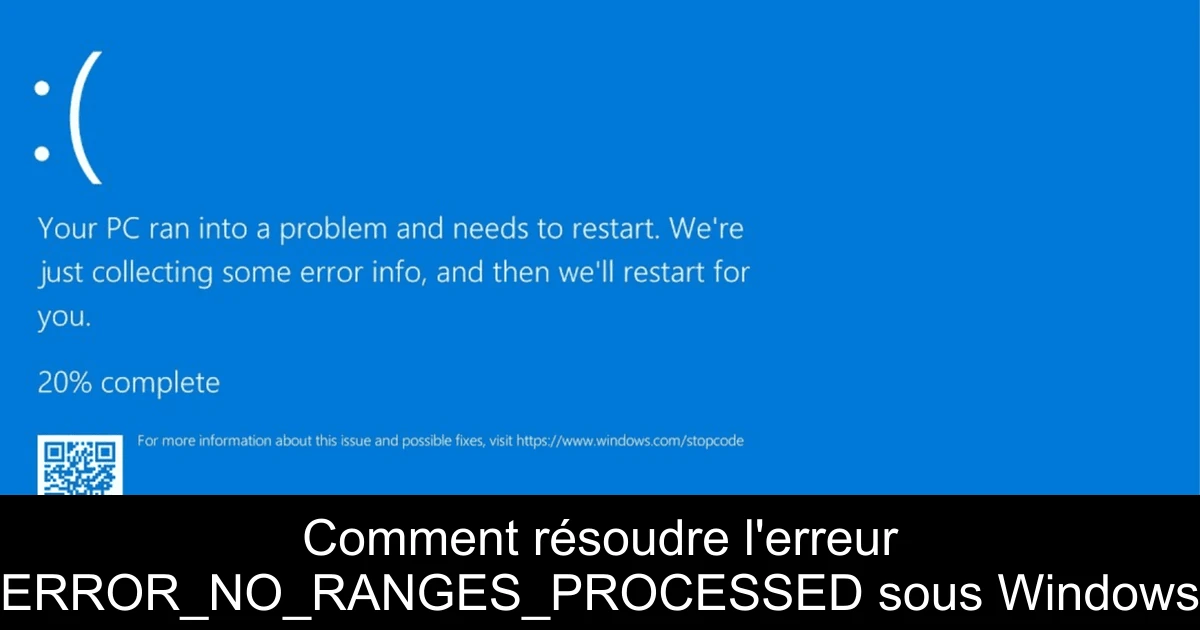
Lorsque vous êtes confronté à l'erreur ERROR_NO_RANGES_PROCESSED sur votre PC Windows, cela peut être particulièrement frustrant. Ce problème, souvent lié à un écran bleu de la mort (BSoD), indique qu'une opération de traitement de données a échoué, causant ainsi des interruptions dans votre expérience. Heureusement, plusieurs solutions s'offrent à vous pour y remédier. Dans cet article, nous vous guiderons à travers des étapes simples et efficaces pour résoudre cette erreur et retrouver une utilisation fluide de votre système. Restez avec nous pour découvrir les meilleures façons de corriger ce rouge problème et éviter qu'il ne se reproduise.
1. Vérifier les erreurs de disque
Pour commencer, il est essentiel de s'assurer qu'il n'y a pas d'erreurs de disque sur votre système. Ces erreurs peuvent souvent être à l'origine de l'erreur ERROR_NO_RANGES_PROCESSED. Voici comment procéder :
- Appuyez sur la touche Windows, tapez « cmd » dans la barre de recherche et sélectionnez « Exécuter en tant qu'administrateur ».
- Acceptez le contrôle de compte d'utilisateur (UAC) en cliquant sur « Oui ».
- Dans l'invite de commandes, tapez la commande suivante : chkdsk C: /f /r, en remplaçant « C: » par la lettre de votre disque système.
- Si le disque est en cours d'utilisation, vous serez invité à planifier une vérification au prochain redémarrage. Tapez « Y » et appuyez sur Entrée.
- Redémarrez votre ordinateur pour permettre à l'outil CHKDSK de scanner et de réparer les erreurs détectées.
2. Réinstaller l'application concernée
Si l'erreur est liée à une application spécifique, sa réinstallation peut souvent résoudre le problème. Suivez ces étapes :
- Accédez aux paramètres de Windows en appuyant sur Windows + I.
- Sélectionnez « Applications », puis « Applications installées ».
- Trouvez l'application concernée, cliquez sur l'icône à trois points et choisissez « Désinstaller ».
- Confirmez la désinstallation, puis rendez-vous sur le site officiel ou dans le Microsoft Store pour la réinstaller.
3. Utiliser l’outil de diagnostic de la mémoire
Les problèmes liés à la mémoire peuvent également causer cet écran bleu. Pour diagnostiquer cela :
- Enregistrez tout votre travail en cours sur l'ordinateur.
- Appuyez sur la touche Windows, tapez « diagnostic de la mémoire » et sélectionnez l'option pour l'ouvrir.
- Cliquez sur « Redémarrer maintenant et vérifier les problèmes ».
- Une fois l'analyse terminée, l'ordinateur redémarrera automatiquement. Vérifiez les résultats pour voir si des erreurs ont été détectées.
- Si des problèmes sont identifiés, essayez de réinstaller la RAM ou de la remplacer si nécessaire.
4. Mettre à jour ou réinstaller vos pilotes
Les pilotes obsolètes ou corrompus peuvent également être responsables. Voici comment les gérer :
- Appuyez sur Windows + R pour ouvrir la boîte de dialogue Exécuter.
- Tapez devmgmt.msc et appuyez sur OK pour accéder au Gestionnaire de périphériques.
- Développez chaque catégorie pour trouver un pilote signalé avec un triangle jaune.
- Faites un clic droit sur le pilote concerné et sélectionnez « Mettre à jour le pilote ».
- Si la mise à jour échoue, rendez-vous sur le site du fabricant pour télécharger et installer le bon pilote.
5. Utiliser l'outil de nettoyage de disque
Le nettoyage de fichiers temporaires peut également aider à réduire les erreurs :
- Appuyez sur Windows + R et tapez cleanmgr pour ouvrir l'utilitaire de nettoyage de disque.
- Choisissez le disque à nettoyer et cliquez sur OK.
- Cliquez sur « Nettoyer les fichiers système ».
- Cochez toutes les cases des types de fichiers à supprimer et cliquez sur OK.
- Redémarrez ensuite votre ordinateur pour voir si l'erreur persiste.
6. Réparer les fichiers système avec SFC et DISM
Pour s'assurer que les fichiers système ne sont pas corrompus, suivez ces étapes :
- Ouvrez l'invite de commandes en mode administrateur.
- Exécutez la commande suivante : sfc /scannow pour vérifier les fichiers système.
- Après la vérification, utilisez la commande Dism /Online /Cleanup-Image /RestoreHealth pour réparer les fichiers si nécessaire.
- Redémarrez votre PC pour appliquer les changements.
7. Vérifier les paramètres de mémoire virtuelle
Les paramètres de mémoire virtuelle peuvent aussi causer des problèmes.
- Ouvrez les paramètres système en appuyant sur Windows + I.
- Allez dans « Système », puis « À propos ».
- Cliquez sur « Paramètres système avancés ».
- Dans l'onglet Avancé, cliquez sur « Paramètres » sous « Performances ».
- Accédez à l'onglet Avancé et cliquez sur « Modifier » sous la mémoire virtuelle.
- Désactivez l'option de gestion automatique et ajustez la taille de la mémoire virtuelle si nécessaire.
8. Restaurer votre ordinateur à un état antérieur
Si l'erreur persiste, un retour à un point restauré peut aider :
- Ouvrez le panneau de configuration et sélectionnez « Récupération ».
- Cliquez sur « Ouvrir la restauration du système ».
- Sélectionnez un point de restauration antérieur à l'apparition de l'erreur et suivez les instructions.
- Après la restauration, vérifiez si l'erreur a disparu.
Conclusion
En somme, l'erreur ERROR_NO_RANGES_PROCESSED peut être résolue grâce à plusieurs méthodes, allant de la vérification du disque à la mise à jour des pilotes. Si vous êtes confronté à ce problème, n’hésitez pas à suivre ces étapes méthodiques. Assurez-vous de sauvegarder régulièrement vos données pour éviter des pertes. Si l'erreur persiste après ces tentatives, envisagez de consulter un professionnel pour un diagnostic plus poussé. Restez serein, et avec un peu de patience, vous retrouverez un système sans erreurs !

Passionné en jeuxvidéo, high tech, config PC, je vous concote les meilleurs articles
Nous nous aidons de l'IA pour certains articles. Si vous souhaitez participer, n'hésitez pas à nous contacter.
Participer a l'article
Une idee, une correction ou une amelioration ?
Si cet article vous interesse et que vous voulez ajouter une precision, partager une astuce ou signaler une erreur, vous pouvez envoyer une proposition rattachee a l'article.
Commentaires