Comment résoudre l'erreur ERROR_VC_DISCONNECTED sur Windows
L'erreur ERROR_VC_DISCONNECTED, accompagnée du message "La session a été annulée", se manifeste souvent dans les environnements de bureau à distance, que ce soit via le Protocole de bureau à distance (RDP) ou des plateformes telles que VMware et Hyper-V. Cette situation peut s'avérer frustrante, surtout lorsque la connexion est interrompue de manière inattendue. Mais pas de panique, il existe des solutions concrètes pour remédier à ce problème. Dans cet article, nous allons explorer plusieurs étapes et conseils pour restaurer une connexion stable.
Comprendre l'erreur ERROR_VC_DISCONNECTED
Cette erreur peut survenir lorsque les machines clientes et serveur ne sont pas correctement configurées pour communiquer. Il est primordial de vérifier que les deux appareils se rejoignent sur le même réseau ou via un VPN. Si tel est le cas, un redémarrage des appareils peut souvent résoudre le problème. De plus, pour ceux qui utilisent une plateforme de virtualisation, il est essentiel d'examiner l'allocation des ressources telles que la mémoire et le CPU, de vérifier les limites de session et d'analyser les journaux de la plateforme pour y détecter des avertissements.
Le contexte de cette erreur est souvent lié aux paramètres de configuration de votre système. Un simple mauvais paramétrage peut empêcher une connexion fluide. Par conséquent, aborder systématiquement chaque point peut grandement améliorer votre expérience.
Les étapes pour corriger l'erreur ERROR_VC_DISCONNECTED
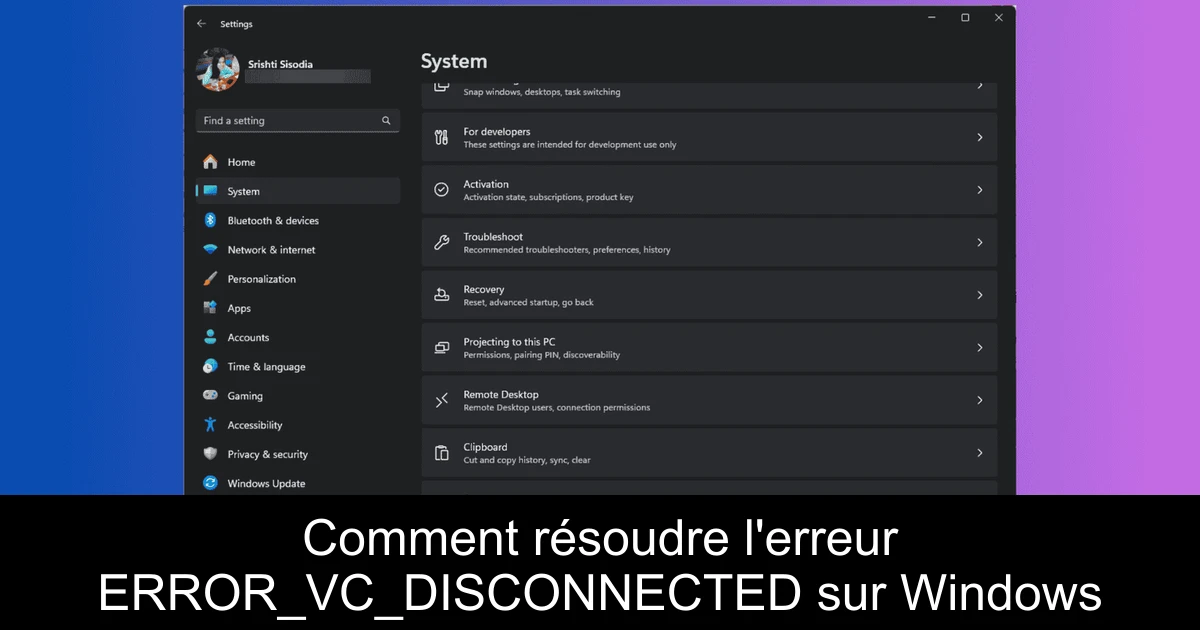
- 1) Vérifiez les paramètres RDP : Appuyez sur Windows + I afin d'accéder aux paramètres, allez dans Système puis Bureau à distance. Assurez-vous que l'option de Bureau à distance est activée et que l'authentification réseau est exigée pour la connexion.
- 2) Ajustez les délais d'expiration de session : Utilisez la commande gpedit.msc pour ouvrir l'éditeur de stratégie de groupe. Naviguez vers Sessions et modifiez les limites de temps selon vos besoins.
- 3) Mettez à jour les pilotes réseau et graphiques : Accédez au gestionnaire de périphériques en tapant devmgmt.msc, mettez à jour les adaptateurs réseau et graphiques sur les machines client et serveur.
- 4) Consultez les journaux d'événements : En ouvrant eventvwr.msc, explorez les journaux Windows pour identifier les codes d'erreur liés à Remote Desktop ou aux canaux virtuels.
- 5) Ajustez les paramètres du pare-feu : Assurez-vous que les règles du pare-feu autorisent le trafic RDP sur le port 3389. Vérifiez et ajustez les paramètres sur les machines clientes et serveur.
- 6) Désactivez temporairement le pare-feu : Parfois, la désactivation du pare-feu Windows peut aider à diagnostiquer le problème. N'oubliez pas de le réactiver dès que possible après vos tests.
- 7) Réparez ou réinstallez le client RDP : Accédez aux programmes via le Panneau de configuration pour désinstaller et réinstaller si nécessaire.
- 8) Créez un nouveau profil utilisateur : Si le problème persiste, envisager de créer un nouveau compte utilisateur peut permettre de contournement les soucis liés au profil original.
Conclusion
En résumé, l'erreur ERROR_VC_DISCONNECTED peut sembler insurmontable, mais chaque étape pour la diagnostiquer et la résoudre devient une clé d'apprentissage. En vérifiant minutieusement les paramètres RDP, en ajustant les délais de session, en gardant votre pilote à jour, et en testant les configurations de votre pare-feu, vous pourrez rapidement restaurer votre accès. N'oubliez pas que, tester des solutions est souvent la meilleure approche. Si vous avez trouvé d'autres méthodes pour surmonter ce type d'erreur, n'hésitez pas à les partager avec la communauté des gamers !

Passionné en jeuxvidéo, high tech, config PC, je vous concote les meilleurs articles
Nous nous aidons de l'IA pour certains articles. Si vous souhaitez participer, n'hésitez pas à nous contacter.
Commentaires