Comment résoudre l'erreur Invalid Lock Range 307 (0x133)
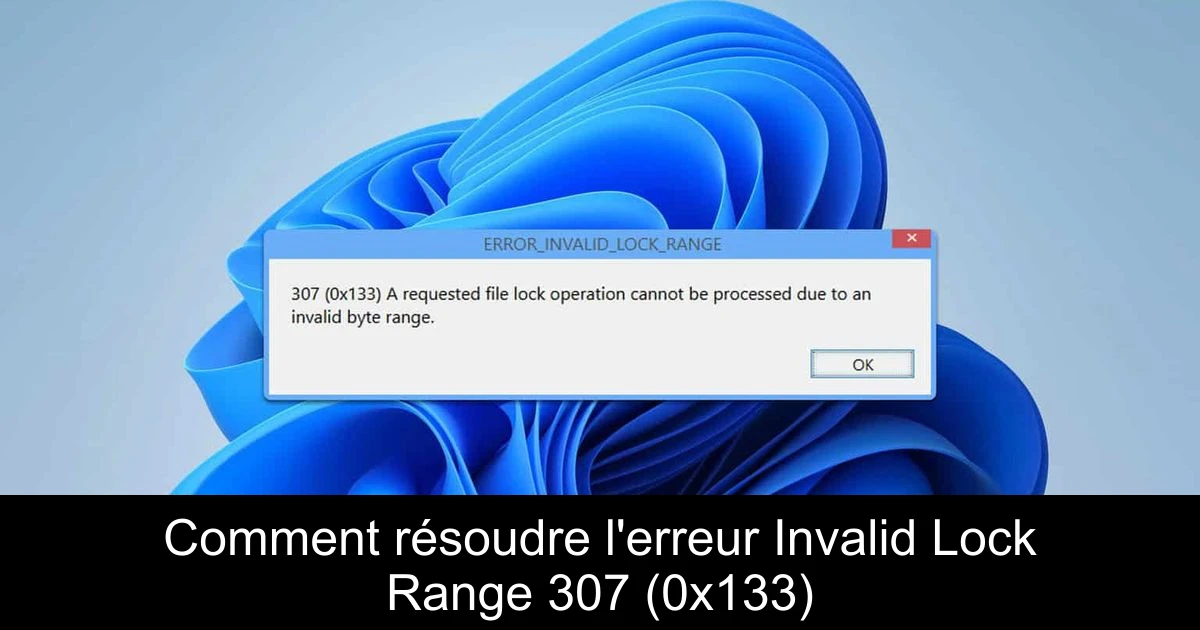
L'erreur Invalid Lock Range 307 (0x133) est un message que de nombreux utilisateurs peuvent rencontrer lors de l'utilisation de certaines applications sur Windows. Ce problème, souvent obscur, survient lorsque le système ne parvient pas à traiter une opération de verrouillage de fichier en raison d'une plage de bytes invalide. Bien que cela puisse sembler déroutant, ne vous inquiétez pas : nous avons préparé quelques solutions simples pour vous aider à surmonter cet obstacle. Suivez ce guide pour rectifier cette erreur et reprendre le contrôle de votre expérience numérique.
Vérifiez votre pare-feu
Une des premières étapes pour résoudre l'erreur 307 (0x133) consiste à s'assurer que votre pare-feu ne bloque pas l'application concernée. Les paramètres du pare-feu Windows Defender peuvent parfois interférer avec le bon fonctionnement des logiciels. Pour remédier à cela, ouvrez le menu Démarrer et tapez "pare-feu" pour accéder aux paramètres de Windows Defender. Ensuite, localisez l'option "Autoriser une application ou une fonctionnalité via le pare-feu Windows Defender". Ici, vous pourrez autoriser l'application responsable de l'erreur en veillant à cocher les cases appropriées pour le réseau privé.
Si vous utilisez un autre logiciel de pare-feu, il est également crucial de vérifier ses configurations. En effet, ces programmes peuvent également empêcher le bon fonctionnement des applications. Assurez-vous d'ajuster les paramètres en conséquence afin de permettre à l'application de communiquer normalement avec le réseau.
Effectuez un démarrage propre
Une méthode efficace pour identifier la source de l'erreur 307 est de réaliser un démarrage propre de votre système. Cela va vous permettre de désactiver temporairement les applications et services non essentiels. Commencez par appuyer sur la touche Windows + R, puis tapez "msconfig" et validez. Rendez-vous dans l'onglet des Services et cochez l'option "Masquer tous les services Microsoft" avant de cliquer sur "Désactiver tout". Appliquez vos modifications sans redémarrer encore votre PC.
Ensuite, ouvrez le Gestionnaire des tâches (Ctrl + Shift + Esc), allez dans l'onglet "Démarrage", et désactivez toutes les applications répertoriées. Redémarrez ensuite votre ordinateur. Si l'erreur n'apparaît plus, cela signifie qu'un des services ou applications désactivés est à l'origine du problème. Vous pourrez alors les réactiver un par un afin de localiser le coupable.
Réinstallez le logiciel concerné
Si les solutions précédentes n'ont pas fonctionné, il peut être nécessaire de réinstaller le logiciel à l'origine de l'erreur. Commencez par ouvrir le menu Démarrer, puis accédez aux "Paramètres" et sélectionnez "Applications". Trouvez l'application en question dans la liste et cliquez sur les trois points situés à côté pour choisir l'option "Désinstaller". Suivez les instructions pour supprimer l'application de votre système.
Une fois la désinstallation terminée, téléchargez à nouveau l'application depuis sa source officielle et procédez à sa réinstallation. Cela pourrait corriger des fichiers corrompus ou manquants qui étaient à l'origine de l'erreur. Après la réinstallation, vérifiez si le problème persiste.
Conclusion

Passionné en jeuxvidéo, high tech, config PC, je vous concote les meilleurs articles
Nous nous aidons de l'IA pour certains articles. Si vous souhaitez participer, n'hésitez pas à nous contacter.
Commentaires