Comment résoudre l'erreur MICROCODE_REVISION_MISMATCH sur Windows 11
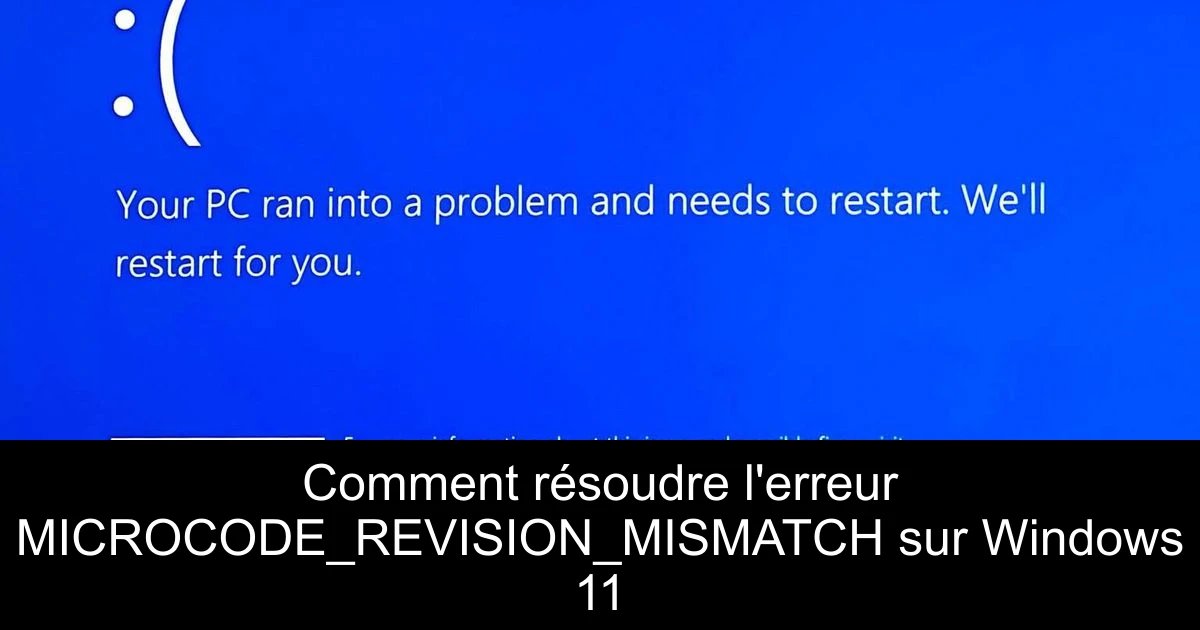
Vous venez de faire face à un écran bleu de la mort (BSoD) avec l'erreur MICROCODE_REVISION_MISMATCH et vous ne savez pas quoi faire ? Ce problème, souvent frustrant, survient généralement après une mise à jour de Windows ou du BIOS. Il est lié à une incohérence dans le microcode de votre processeur, que ce soit dû à une version obsolète du BIOS, des paramètres mal configurés ou même une mise à jour Windows problématique. La bonne nouvelle, c'est qu'il existe des solutions à cette situation. Dans cet article, nous allons explorer des étapes pratiques pour diagnostiquer et corriger cette erreur, afin que vous puissiez retrouver une expérience Windows fluide.
Étape 1 : Réinstaller VMware
- Appuyez sur Windows + R pour ouvrir la boîte de dialogue Exécuter, tapez appwiz.cpl, puis appuyez sur Entrée.
- Sélectionnez VMware dans la liste des programmes, puis cliquez sur Désinstaller.
- Suivez les instructions à l'écran pour terminer le processus, puis redémarrez votre PC.
- Ensuite, téléchargez la dernière version de VMware sur le site officiel et réinstallez-la.
- Sachez que certaines versions de VMware, comme la 17.5.1, ont causé cette erreur dans Windows 11.
Étape 2 : Désinstaller les mises à jour récentes de Windows
- Ouvrez les paramètres en appuyant sur Windows + I, puis allez dans Windows Update.
- Cliquez sur Historique des mises à jour et faites défiler jusqu'en bas.
- Choisissez Désinstaller les mises à jour et sélectionnez la dernière mise à jour téléchargée.
- Confirmez la désinstallation lorsque cela vous est demandé.
Étape 3 : Désactiver le Secure Boot dans le BIOS
Pour de nombreux utilisateurs, désactiver le Secure Boot dans le BIOS a permis de résoudre rapidement le BSoD MICROCODE_REVISION_MISMATCH. Notez que la procédure varie selon le fabricant de votre système. Vous pouvez consulter le site officiel de votre fabricant pour les instructions précises. Si cette méthode ne fonctionne pas, essayez également de désactiver le Fast Boot depuis le BIOS.
Étape 4 : Réinitialiser le BIOS
- Éteignez votre PC et rallumez-le. Dès que l'écran s'allume, appuyez sur la touche appropriée (F1, F2, F10, F12, Del ou Esc, selon votre système) pour accéder au BIOS.
- Recherchez une option indiquant Default, Load Defaults ou Réinitialiser, et sélectionnez-la.
- Confirmez la réinitialisation lorsque vous y êtes invité, puis redémarrez Windows pour vérifier si l'erreur persiste.
Étape 5 : Mettre à jour le BIOS
Si vous avez rencontré le BSoD après une mise à jour du BIOS, récupérer une version plus récente depuis le site de votre fabricant pourrait résoudre le problème. N'oubliez pas que mettre à jour le BIOS est une opération délicate. Assurez-vous que votre ordinateur est connecté à une source d'alimentation stable afin d'éviter tout problème durant cette installation.
Étape 6 : Réinstaller Windows
En cas d'échec des solutions précédentes, pensez à réinstaller Windows pour éliminer tous les conflits logiciels possibles. Avant de commencer, sauvegardez tous vos fichiers importants sur un support externe pour éviter toute perte de données. Pour réinstaller Windows, utilisez un disque USB bootable, téléchargez l'outil de création de média depuis le site de Microsoft et suivez les instructions pour le processus d'installation.
Étape 7 : Contacter le support du fabricant
Si après toutes ces tentatives, le problème persiste, il est peut-être temps de contacter le support officiel de votre fabricant. Ils peuvent vous aider à déterminer si votre BIOS ou votre carte mère est compatible et vous proposer des solutions adaptées. Cependant, cela devrait être considéré comme un dernier recours, car les délais de réponse peuvent être longs.
Conclusion
Récapituler, l'erreur MICROCODE_REVISION_MISMATCH sur Windows 11 peut être adressée par plusieurs méthodes allant de la désinstallation de programmes récents à la mise à jour ou réinitialisation du BIOS. Chaque solution nécessite un peu de travail, mais en suivant ces étapes méthodiquement, vous devriez pouvoir résoudre ce problème. Veillez à toujours sauvegarder vos données avant d'effectuer des modifications majeures et n'hésitez pas à chercher de l'aide si besoin. En gardant un œil vigilant sur les mises à jour et en vérifiant régulièrement votre système, vous pouvez contribuer à prévenir la réapparition des erreurs BSoD. Si l'une de ces solutions vous a aidé, partagez votre expérience avec nous dans les commentaires et n'hésitez pas à en discuter avec la communauté.

Passionné en jeuxvidéo, high tech, config PC, je vous concote les meilleurs articles
Nous nous aidons de l'IA pour certains articles. Si vous souhaitez participer, n'hésitez pas à nous contacter.
Commentaires