Comment résoudre l'erreur Mso20win32client.dll : 7 solutions efficaces
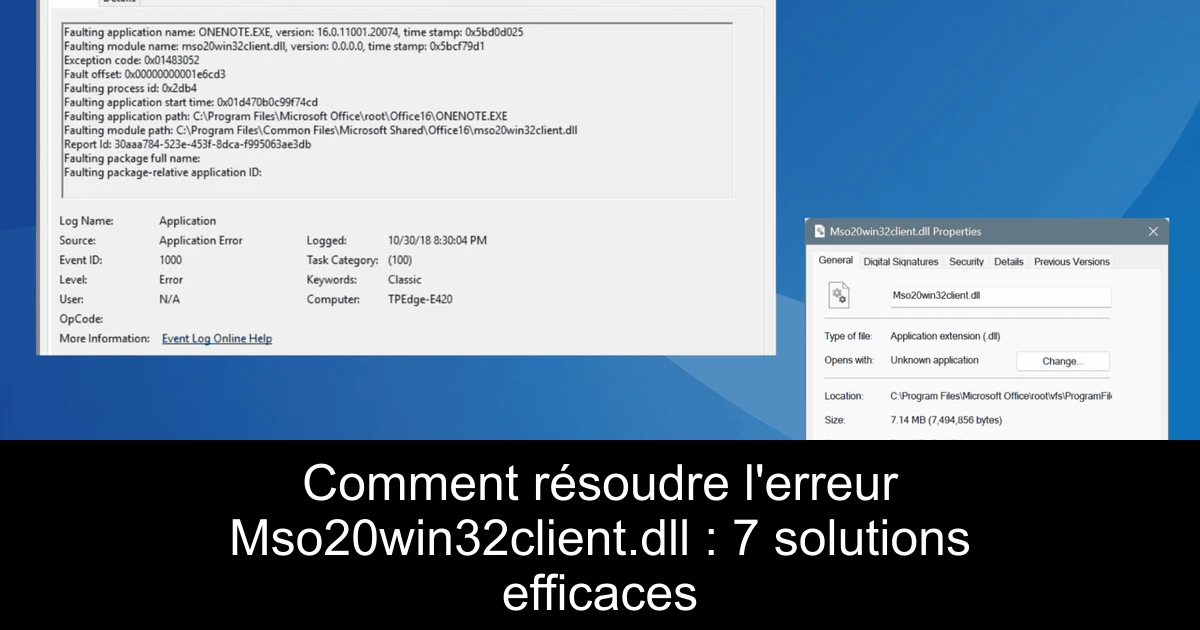
Vous êtes en pleine rédaction d'un document crucial, lorsque votre application Microsoft Office plante soudainement. En consultant le journal des événements, vous constatez que Mso20win32client.dll est le module fautif. Cette erreur peut être frustrante, mais ne vous alarmez pas ! Il existe différentes méthodes pour résoudre ce problème et rétablir le bon fonctionnement de vos applications. Dans cet article, nous allons explorer sept solutions pratiques qui vous permettront de donner un coup de fouet à votre productivité. Restez avec nous pour découvrir comment retrouver un Office performant !
1) Lancer l'application avec des privilèges administratifs
- Appuyez sur Windows + S pour ouvrir la recherche, puis tapez le nom de l'application Office qui plante, par exemple Microsoft Word.
- Faites un clic droit sur le résultat affiché et sélectionnez l'option "Exécuter en tant qu'administrateur".
- Confirmez l'alerte UAC en cliquant sur "Oui".
- Vérifiez si le problème de Mso20win32client.dll est résolu lors du lancement de l'application.
2) Supprimer le cache et les identifiants Office
Il arrive que le cache d'Office ou des identifiants corrompus soient à l'origine de plantages. Pour y remédier :
- Ouvrez l'application Office problématique, puis cliquez sur le menu Fichier et sélectionnez "Compte".
- Cliquez sur "Se déconnecter" et confirmez la déconnexion.
- Appuyez sur Windows + S, tapez "Panneau de configuration" et ouvrez-le.
- Accédez à "Comptes d'utilisateurs", puis sélectionnez "Gestionnaire d'identifiants".
- Dans "Identifiants Windows", recherchez des identifiants liés à Microsoft Office, développez-les et cliquez sur "Supprimer".
- Accédez à C:\Users\NomUtilisateur\AppData\Local\Microsoft\Office\16.0 et supprimez tous les dossiers se terminant par "Cache".
3) Exécuter Microsoft Office en mode sans échec
Le mode sans échec désactive les compléments et peut résoudre temporairement l'erreur. Voici comment procéder :
- Maintenez la touche Ctrl enfoncée, puis cliquez sur l'application Office dans le menu de recherche.
- Alternativement, utilisez la commande winword /safe (pour Word) dans la boîte de dialogue Exécuter (Windows + R).
4) Désinstaller les programmes en conflit
Des applications tierces peuvent interférer avec Office, provoquant l'erreur Mso20win32client.dll. Pour les désinstaller :
- Appuyez sur Windows + R, tapez appwiz.cpl et validez.
- Dans la liste, repérez les applications récemment installées ou mises à jour, sélectionnez-les et cliquez sur "Désinstaller".
- Redémarrez votre ordinateur et voyez si le problème persiste.
5) Créer la clé DWORD DisableSupportDiagnostics
Modifier le registre peut aider à résoudre certains problèmes. Avant de procéder, n'oubliez pas de créer un point de restauration :
- Appuyez sur Windows + R, tapez regedit et validez.
- Assurez-vous d'approuver l'alerte UAC.
- Copiez le chemin HKEY_CURRENT_USER\Software\Microsoft\Office\16.0\Outlook\Options\General dans la barre d'adresse.
- Faites un clic droit dans l'espace vide, sélectionnez "Nouveau", puis "Valeur DWORD (32 bits)" et nommez-la DisableSupportDiagnostics.
- Double-cliquez sur cette clé et entrez 1 dans le champ de données de la valeur.
- Redémarrez votre PC et vérifiez si l'erreur est toujours présente.
6) Désactiver OneDrive
OneDrive est parfois à l'origine des plantages des applications Office. Vous pouvez :
- Quitter OneDrive ou vous déconnecter de votre compte. Personnellement, je recommande la déconnexion qui a prouvé son efficacité dans de nombreux cas.
- Pour vous déconnecter, cliquez sur l'icône OneDrive dans la barre d'état système, puis sur l'icône représentant un engrenage, choisissez "Paramètres", allez dans l'onglet "Compte" et cliquez sur "Dissocier ce PC".
7) Réparer Microsoft Office
Finalement, lorsque tout le reste échoue, envisagez de réparer votre installation Office :
- Appuyez sur Windows + R, tapez appwiz.cpl et appuyez sur Entrée.
- Repérez Microsoft 365 dans la liste, sélectionnez-le, puis cliquez sur "Modifier".
- Acceptez l'alerte UAC, choisissez l'option "Réparation rapide" et cliquez sur "Réparer". Si cela ne fonctionne pas, tentiez ultérieurement la réparation en ligne.
Conclusion
Résoudre l'erreur Mso20win32client.dll peut sembler ardue, mais en suivant ces sept solutions, vous augmentez vos chances de restaurer la fonctionnalité de vos applications Microsoft Office. N'oubliez pas d'explorer chaque option, car la cause du problème peut varier d'un utilisateur à l'autre. Une fois que le problème est résolu, pensez à maintenir votre système à jour et à surveiller les applications installées sur votre appareil. Si l'erreur persiste, n'hésitez pas à contacter le support de Microsoft pour une assistance supplémentaire. Ne laissez pas des problèmes techniques ralentir votre créativité !

Passionné en jeuxvidéo, high tech, config PC, je vous concote les meilleurs articles
Nous nous aidons de l'IA pour certains articles. Si vous souhaitez participer, n'hésitez pas à nous contacter.
Commentaires