Comment résoudre l'erreur SOC_CRITICAL_DEVICE_REMOVED sur Windows
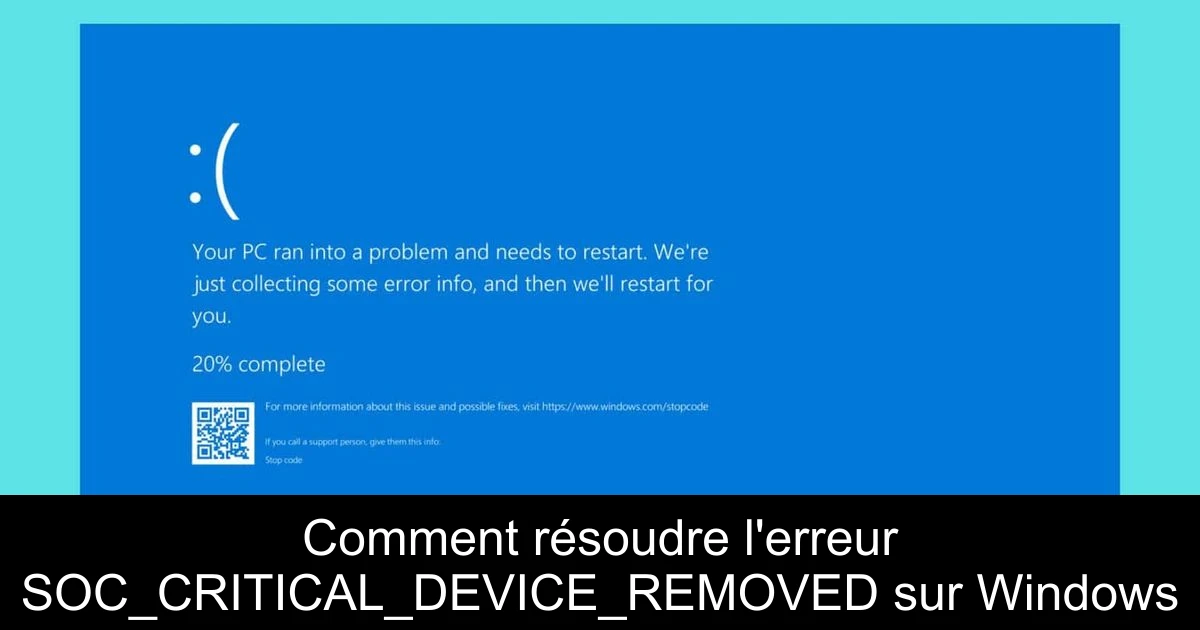
Si vous êtes un passionné de technologie ou un gamer chevronné, il n'est pas rare de croiser des erreurs particulièrement frustrantes, comme le fameux code d'erreur SOC_CRITICAL_DEVICE_REMOVED. Ce message d'erreur, accompagné d'un écran bleu, indique que votre système a rencontré un problème critique avec un appareil matériel. Malheur ! Mais pas de panique, cet article est ici pour vous guider vers des solutions efficaces. Grâce à ces étapes claires, vous pourrez remettre votre PC sur les rails en un rien de temps. Prêt à découvrir comment résoudre ce problème ?
1. Déconnecter tous les périphériques externes
Avant de plonger dans les réglages de votre système, commencez par une première étape simple : déconnectez tous les périphériques externes de votre PC. Parfois, une imprimante ou un disque dur externe peut causer ce désagrément inattendu. Éteignez votre ordinateur, débranchez tous les appareils, à l'exception de votre écran, de votre souris et de votre clavier (si ces derniers sont filaires), puis relancez votre machine.
2. Réinitialiser les paramètres du BIOS
Si la déconnexion des périphériques n'a pas résolu le problème, il est temps de s'attaquer aux réglages du BIOS. Pour ce faire, allumez votre ordinateur et appuyez sur la touche d'accès au BIOS/UEFI (souvent F2, Suppr, F10 ou Échap). Une fois dans le BIOS, recherchez une option telle que 'Charger les valeurs par défaut' ou 'Réinitialiser aux paramètres d'usine'. Confirmez votre choix, enregistrez les modifications et quittez le BIOS (généralement en pressant F10). Cette action devrait rétablir la détection des composants, ce qui pourrait régler le problème.
3. Utiliser la restauration du système depuis l'environnement de récupération Windows
Si rien des solutions précédentes n'a fonctionné, vous pouvez tenter la restauration du système. Démarrez votre ordinateur et, au bout de trois tentatives infructueuses de lancement, vous accéderez à l'environnement de récupération Windows. Sélectionnez 'Dépannage', puis 'Options avancées', et choisissez 'Restauration du système'. Optez pour un point de restauration antérieur à l'apparition de l'erreur SOC_CRITICAL_DEVICE_REMOVED et suivez les instructions à l'écran. Cela devrait vous ramener à un moment où votre système fonctionnait parfaitement.
Conclusion
En résumé, l'erreur SOC_CRITICAL_DEVICE_REMOVED est souvent liée à un problème matériel. Il est donc fondamental de commencer par vérifier les connexions et les signes de dommages sur les composants. Si tout semble en ordre, les étapes proposées dans cet article devraient vous aider à surmonter cette erreur. Si vous continuez à rencontrer des difficultés ou si vous souhaitez approfondir vos connaissances sur les causes du BSOD, n'hésitez pas à explorer d'autres articles informatifs. Nous sommes là pour vous aider !

Passionné en jeuxvidéo, high tech, config PC, je vous concote les meilleurs articles
Nous nous aidons de l'IA pour certains articles. Si vous souhaitez participer, n'hésitez pas à nous contacter.
Commentaires