Comment résoudre l'erreur TTM Watchdog Timeout 0x000001A0
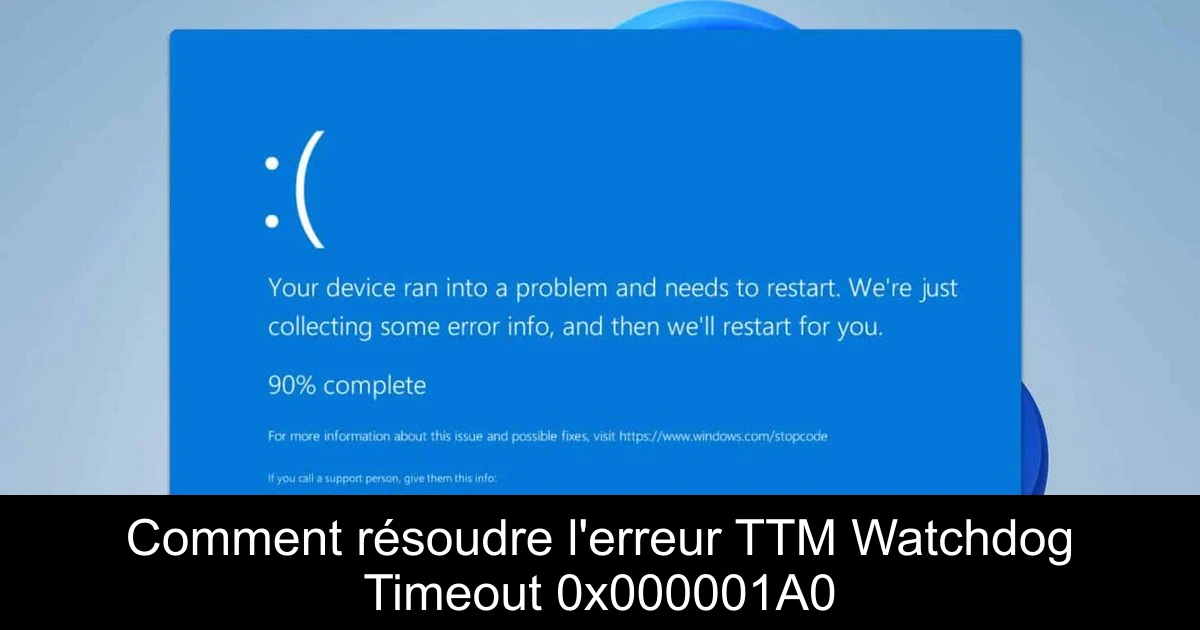
L'erreur TTM Watchdog Timeout 0x000001A0 peut être une véritable source de frustration pour les utilisateurs de Windows, entraînant des écrans bleus et des plantages inattendus. Bonne nouvelle ! Des solutions existent pour pallier ce problème récurrent. Dans cet article, nous explorons des méthodes claires et efficaces pour corriger cette erreur, vous permettant ainsi de retrouver un système performant et fiable. Suivez nos conseils étape par étape et reprenez le contrôle de votre machine !
Méthode 1 : Installer les dernières mises à jour
- Appuyez sur la touche Windows + I pour ouvrir les paramètres.
- Accédez à la section Windows Update.
- Cliquez sur Vérifier les mises à jour.
- Si des mises à jour sont disponibles, elles seront téléchargées automatiquement.
- Après la mise à jour, vérifiez si le problème persiste.
Méthode 2 : Mettre à jour vos pilotes
Il est essentiel de maintenir les pilotes de vos composants à jour, surtout ceux de la carte mère et de la carte graphique. Voici comment procéder :
- Rendez-vous sur le site web du fabricant de votre carte mère.
- Trouvez le modèle de votre carte dans la liste prévue.
- Accédez à la section des pilotes et téléchargez les plus récents.
- Répétez le processus pour d'autres composants majeurs, comme votre GPU.
- Une fois les mises à jour effectuées, vérifiez à nouveau si l'erreur apparaît.
Méthode 3 : Exécuter les scans SFC et DISM
Les outils de vérification système peuvent résoudre des corruptions dans les fichiers de votre système. Voici comment les utiliser :
- Appuyez sur la touche Windows + S et tapez cmd.
- Cliquez avec le bouton droit et choisissez Exécuter en tant qu'administrateur.
- Dans l'invite de commandes, tapez sfc /scannow et appuyez sur Entrée.
- Patientez jusqu'à la fin du scan.
- Ensuite, exécutez les commandes suivantes :
- DISM /Online /Cleanup-Image /CheckHealth
- DISM /Online /Cleanup-Image /ScanHealth
- Si des erreurs sont détectées, tapez DISM /Online /Cleanup-Image /RestoreHealth.
- Attendez la fin des scans.
Méthode 4 : Restaurer votre système
Si aucune des étapes précédentes n'a fonctionné, envisager une restauration système pourrait être la solution :
- Appuyez sur la touche Windows + R puis tapez rstrui et appuyez sur Entrée.
- Sélectionnez le point de restauration voulu.
- Suivez les instructions à l'écran pour finaliser le processus.
Si le problème persistait, inspectez votre matériel ou pensez à réinitialiser Windows 11, bien que cela soit une solution plus radicale, entraînant la perte de fichiers et d'applications.
Conclusion
En conclusion, l'erreur TTM Watchdog Timeout 0x000001A0 peut sembler complexe, mais elle peut être résolue grâce à une série d'étapes simples. En maintenant votre système et vos pilotes à jour, en effectuant les vérifications SFC et DISM, et éventuellement en restaurant votre système, vous augmenterez vos chances de régler le problème efficacement. N'hésitez pas à tester ces solutions et à partager vos retours pour enrichir notre communauté de gamers !

Passionné en jeuxvidéo, high tech, config PC, je vous concote les meilleurs articles
Nous nous aidons de l'IA pour certains articles. Si vous souhaitez participer, n'hésitez pas à nous contacter.
Commentaires