Comment résoudre l'erreur 'Votre signature n'a pas pu être ajoutée au document Excel'
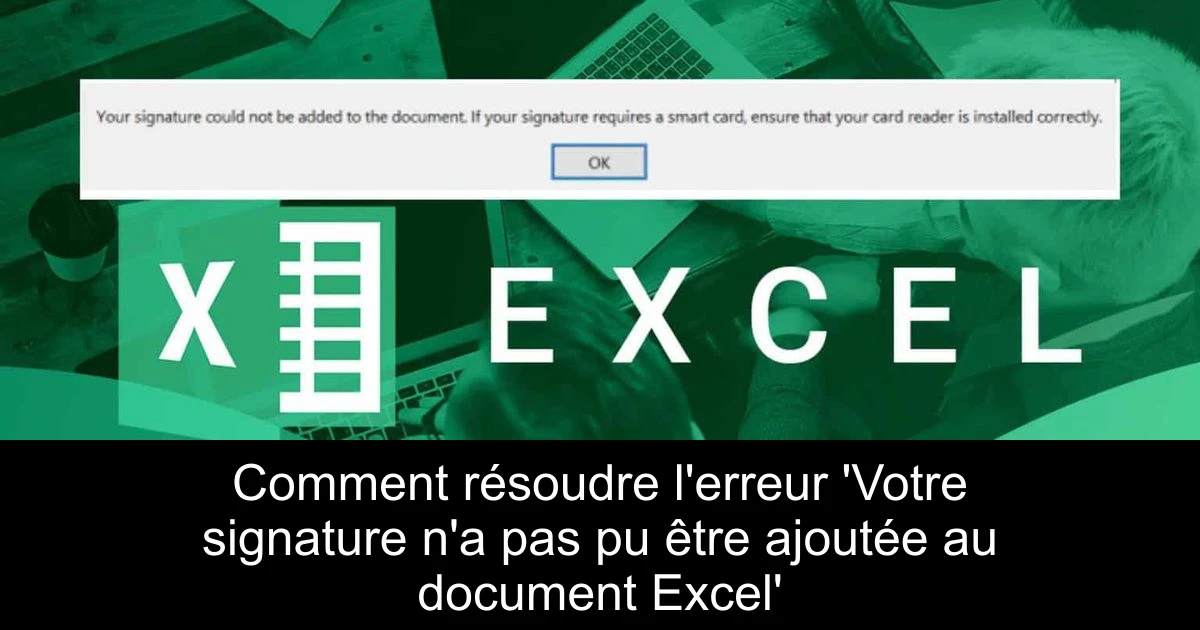
Les signatures numériques sont essentielles pour assurer l'authenticité de vos documents, en particulier dans les environnements professionnels et académiques. Lorsque vous rencontrez le message d'erreur indiquant que "votre signature n'a pas pu être ajoutée au document Excel", cela peut engendrer des frustrations et compromettre la validité de votre travail. Souvent, ce problème découle de l'utilisation de comptes professionnels qui reposent sur des cartes intelligentes pour valider les signatures. Heureusement, plusieurs solutions existent pour remédier à cette situation et garantir que vos signatures apparaissent correctement dans vos fichiers Excel. Découvrez sans plus tarder comment corriger ce problème !
Démarrer Excel en mode sans échec
Une des premières étapes à entreprendre en cas de problème de signature est de lancer Excel en mode sans échec. Ce mode peut parfois contourner des problèmes causés par des compléments ou des paramètres corrompus. Vous pourrez ainsi déterminer si une mise en conflit est à l'origine de l'erreur.
- Appuyez sur le bouton de recherche dans la barre des tâches et tapez "excel".
- Effectuez un clic droit sur Excel et sélectionnez "Ouvrir l'emplacement du fichier".
- Maintenez la touche Ctrl enfoncée et double-cliquez sur le fichier exécutable d'Excel.
- Acceptez la demande qui apparaît pour ouvrir Excel en mode sans échec.
Désactiver les compléments Excel
Les compléments peuvent parfois interférer avec le fonctionnement normal d'Excel, provoquant des problèmes de signature. Pour voir si l'un d'eux est la cause, il est conseillé de désactiver tous les compléments.
- Fermez l'application Excel puis relancez-la via l'icône sur le bureau.
- Dans la fenêtre Excel, cliquez sur "Fichier" puis sélectionnez "Options".
- Dans la fenêtre suivante, cliquez sur "Compléments".
- Sélectionnez "Compléments COM" et cliquez sur "Go".
- Assurez-vous que toutes les cases à cocher sont décochées et cliquez sur "OK".
Vérifier la validité du certificat numérique
Un autre aspect crucial est la vérification de votre certificat numérique, car une expiration ou un problème avec celui-ci peut empêcher son utilisation. Assurez-vous que le certificat lié à votre compte est valide.
- Appuyez sur Windows + R pour ouvrir la commande Exécuter, tapez "certmgr.msc" puis appuyez sur Entrée.
- Dans le volet de gauche, ouvrez la catégorie "Personnel" puis cliquez sur "Certificats".
- Sous "Délivré à", sélectionnez le certificat correspondant à votre nom de compte et ouvrez le menu "Action".
- Allez sur "Toutes les tâches" et triez-les par colonne "Délivré par" pour localiser le certificat émis par le "Communications Server".
- Vérifiez que le certificat existe et qu'il n'est pas expiré.
Installer les pilotes de carte intelligente en mode de compatibilité
Si vous utilisez une carte intelligente pour vos signatures, il est essentiel que ses pilotes soient correctement installés. L'installation en mode de compatibilité peut résoudre certains problèmes liés aux versions de Windows.
- Localisez le fichier d'installation du pilote, effectuez un clic droit et sélectionnez "Propriétés".
- Allez dans l'onglet "Compatibilité" et cochez l'option "Exécuter ce programme en mode de compatibilité pour".
- Choisissez Windows 8 ou une version ultérieure, puis cliquez sur "OK" pour enregistrer les modifications.
Déplacer le certificat dans le groupe des "Personnes de confiance"
Pour contourner des restrictions de sécurité, vous pouvez déplacer votre certificat vers le groupe des "Personnes de confiance".
- Appuyez sur Windows + R et tapez "mmc", puis appuyez sur Entrée.
- Cliquez sur "Fichier" et sélectionnez "Ajouter/Supprimer un composant logiciel enfichable".
- Choisissez "Certificats" et cliquez sur "Ajouter".
- Sélectionnez "Compte d'ordinateur" puis "Ordinateur local", et cliquez sur "Terminer".
- Cliquez sur "OK" pour confirmer.
- Dans la section "Personnel", sélectionnez "Certificats", faites un clic droit sur votre certificat et choisissez "Couper".
- Rendez-vous dans "Personnes de confiance", dans "Certificats", faites un clic droit dans le volet droit et choisissez "Coller".
Réparer l'application Excel
Si toutes les solutions précédentes échouent, il est possible que votre application Excel soit corrompue et nécessite une réparation.
- Cliquez sur l'icône du menu "Démarrer" et sélectionnez "Paramètres".
- Dans la barre de recherche, tapez "Panneau de configuration" et cliquez sur "Ouvrir".
- Allez dans "Programmes" puis sélectionnez "Désinstaller un programme".
- Cliquez sur "Microsoft Office" et choisissez "Modifier".
- Sélectionnez "Réparation en ligne", puis cliquez sur "Réparer".
Conclusion
En somme, résoudre l'erreur de signature dans Excel demande un peu de patience et quelques étapes simples. Les problèmes liés aux compléments, aux certificats numériques ou à des pilotes de carte intelligente sont souvent les coupables. N'hésitez pas à varier les solutions et explorer chacune des étapes proposées ici pour retrouver l'usage serein de vos documents Excel. En cas de persistance du problème, envisagez de consulter un professionnel de l'informatique, qui pourra vous apporter une aide personnalisée.

Passionné en jeuxvidéo, high tech, config PC, je vous concote les meilleurs articles
Nous nous aidons de l'IA pour certains articles. Si vous souhaitez participer, n'hésitez pas à nous contacter.
Commentaires