Comment résoudre l'erreur WIN32K_CALLOUT_WATCHDOG_BUGCHECK
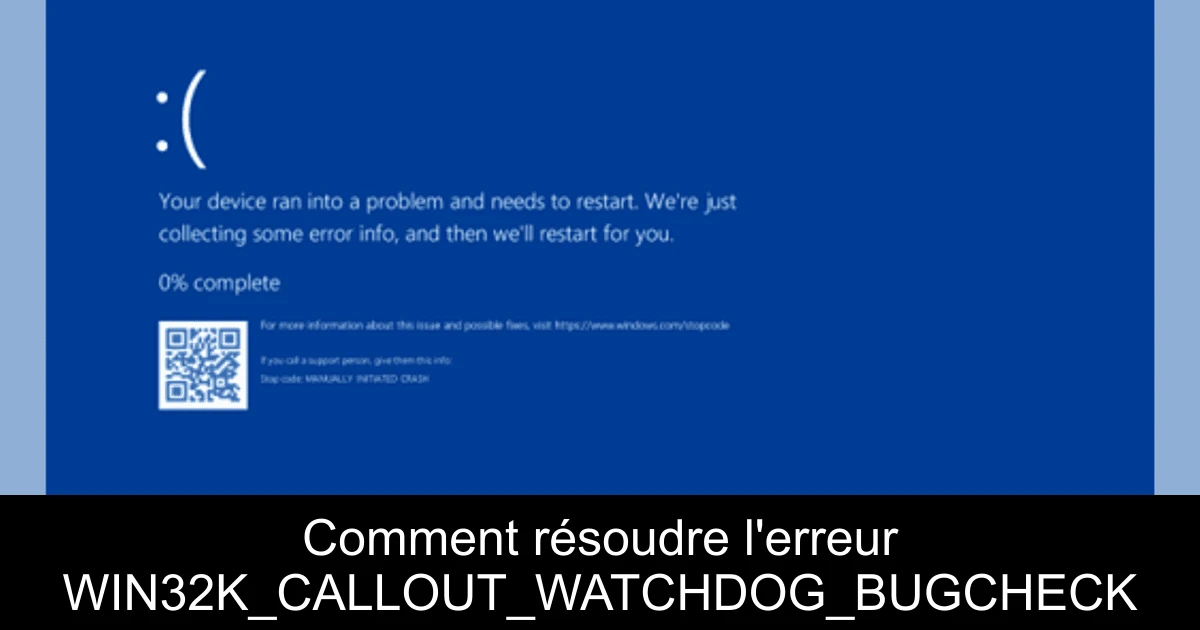
Vous êtes probablement confronté à l'erreur WIN32K_CALLOUT_WATCHDOG_BUGCHECK, un code d'erreur bien connu qui provoque l'apparition du Blue Screen of Death (BSoD) sur votre PC. Cette situation peut être frustrante, surtout si elle survient au milieu de vos sessions de jeu ou de travail. Heureusement, il existe des solutions simples pour corriger ce problème lié à un délai d'attente du pilote win32k.sys. Dans cet article, nous examinerons les différentes étapes à suivre pour résoudre efficacement cette erreur et retrouver un fonctionnement optimal de votre système. Suivez ces conseils pour rétablir votre tranquillité d'esprit et profiter pleinement de votre ordinateur.
1. Mettez à jour votre pilote graphique
- Appuyez sur Windows + R pour ouvrir la fenêtre Exécuter.
- Tapez devmgmt.msc et cliquez sur OK pour ouvrir le Gestionnaire de périphériques.
- Localisez la catégorie Adaptateurs d'affichage et développez-la, puis faites un clic droit sur votre pilote graphique et sélectionnez Mettre à jour le pilote.
- Cliquez sur Rechercher automatiquement les pilotes; Windows tentera de trouver la version la plus récente.
- Si aucune mise à jour n'est trouvée, visitez le site web du fabricant pour télécharger et installer les mises à jour disponibles.
2. Vérifiez les mises à jour Windows
Pour assurer le bon fonctionnement de votre système, il est crucial de garder Windows à jour. Voici comment procéder :
- Appuyez sur Windows + I pour ouvrir les paramètres de Windows.
- Accédez à la section Windows Update et cliquez sur le bouton Vérifier les mises à jour.
- Si des mises à jour sont disponibles, cliquez sur Télécharger et installer.
3. Effectuez une vérification des fichiers système
Les fichiers système corrompus peuvent également causer des erreurs. Voici un moyen simple de les vérifier :
- Tapez cmd dans la barre de recherche et sélectionnez Exécuter en tant qu'administrateur.
- Dans la fenêtre d'invite de commandes, tapez la commande suivante et appuyez sur Entrée : sfc /scannow.
- Attendez la fin de l'analyse et redémarrez votre PC pour appliquer les changements.
4. Vérifiez votre PC pour des problèmes de disque
Un disque dur défectueux peut être à l'origine de l'erreur. Voici comment vérifier son état :
- Recherchez l'outil de diagnostic Windows dans la barre de recherche et ouvrez-le.
- Cliquez sur Redémarrer maintenant et vérifier les problèmes.
- Assurez-vous d'avoir enregistré votre travail avant de redémarrer votre PC. Si des problèmes sont détectés dans la RAM, vous devrez peut-être retirer et réinstaller vos modules de mémoire.
5. Redémarrez votre PC en mode de démarrage minimal
Le mode de démarrage minimal peut aider à identifier les conflits entre les applications :
- Appuyez sur Windows + R, tapez msconfig et cliquez sur OK.
- Dans l'onglet Services, cochez Masquer tous les services Microsoft, puis cliquez sur Désactiver tout.
- Accédez à l'onglet Démarrage, sélectionnez Gestionnaire des tâches et désactivez chaque élément activé un par un.
- Appliquez les modifications, redémarrez votre PC et vérifiez si le problème persiste.
6. Réinstallez Windows
Si aucune des solutions ci-dessus ne fonctionne, une réinstallation de Windows peut être nécessaire :
- Sauvegardez toutes vos données importantes sur un support externe.
- Utilisez un lecteur USB de 8 Go pour créer un média d'installation en téléchargeant le fichier depuis le site de Microsoft.
- Suivez les instructions à l'écran pour installer Windows, en choisissant de conserver ou de supprimer vos fichiers selon vos besoins.
- Après la réinstallation, vérifiez les mises à jour et reconfigurez votre appareil.
Conclusion
Pour corriger l'erreur WIN32K_CALLOUT_WATCHDOG_BUGCHECK (0x000001A2), il est crucial de suivre plusieurs étapes : mettre à jour vos pilotes graphiques, vérifier les mises à jour de Windows, effectuer une analyse des fichiers système, tester votre disque dur et démarrer en mode limité. Si le problème persiste, une réinstallation de Windows pourrait être la solution. N'oubliez pas de sauvegarder vos fichiers avant d'entamer cette dernière étape. Avec un peu de patience et de diligence, vous retrouverez un PC fonctionnel, prêt pour vos prochaines aventures numériques.

Passionné en jeuxvidéo, high tech, config PC, je vous concote les meilleurs articles
Nous nous aidons de l'IA pour certains articles. Si vous souhaitez participer, n'hésitez pas à nous contacter.
Commentaires