Comment résoudre l'erreur Win32k Power Watchdog Timeout
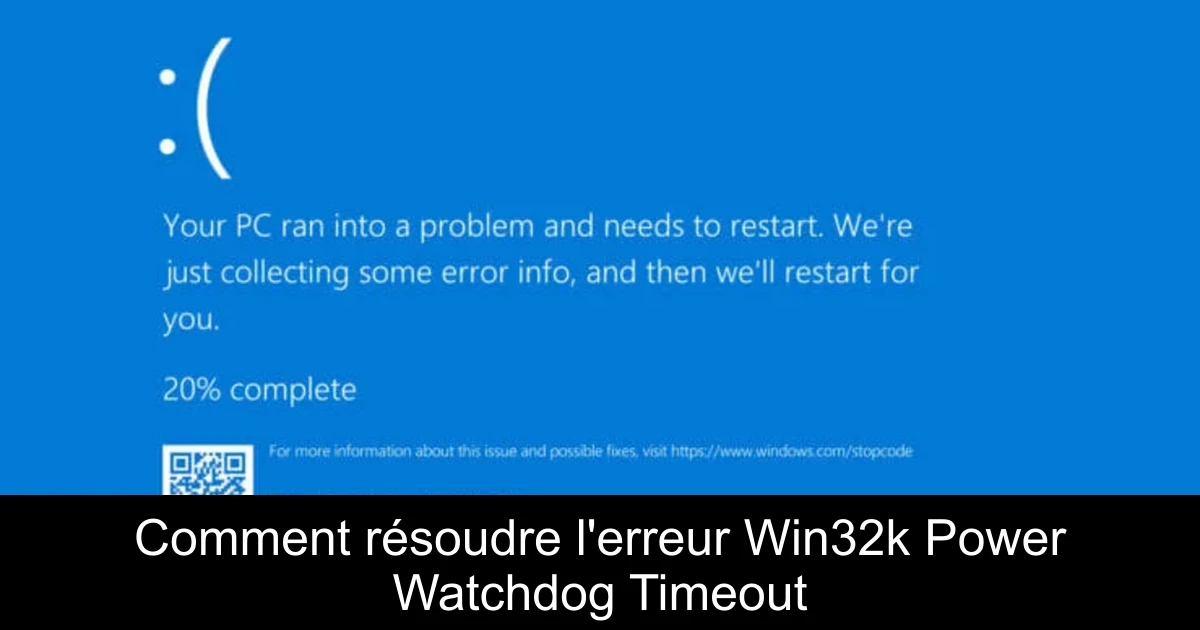
L'erreur Win32k Power Watchdog Timeout est un problème redouté par les utilisateurs de Windows, provoquant des écrans bleus et ainsi la perte de données non sauvegardées. Cette situation, à la fois frustrante et déstabilisante, peut être causée par des conflits de pilotes, des logiciels tiers ou même des problèmes matériels. Heureusement, il existe des solutions efficaces pour résoudre ce souci et redonner vie à votre système. Dans cet article, nous vous guiderons à travers différentes étapes simples pour réparer cette erreur et vous permettre de profiter à nouveau de votre expérience numérique sans interruptions.
Identifier les causes de l'erreur
Avant de se lancer dans la résolution, il est crucial de comprendre les différentes causes qui peuvent mener à l'erreur Win32k Power Watchdog Timeout. Cela peut impliquer des conflits de pilotes, des applications tierces malveillantes ou des soucis avec votre mémoire RAM. Inspecter l'état de votre matériel et de votre logiciel est la première étape pour un diagnostic réussi. Parfois, un simple ajout ou changement matériel peut être à l'origine de ce problème. Il est également impératif de vérifier si tous les composants de votre PC sont bien connectés.
Une fois que vous avez cerné le problème, il est temps de mettre en œuvre des solutions concrètes. Chaque étape suivante est conçue pour vous aider à éliminer les causes possibles de cette panne.
Les étapes de résolution du problème
- 1) Utiliser un logiciel de réparation spécialisé : La solution la plus rapide consiste à recourir à un logiciel conçu pour réparer automatiquement les erreurs BSOD. Ce type d'outil effectuera un scan systématique et remplacera rapidement les fichiers défectueux.
- 2) Revenir à une version antérieure des pilotes : Accédez au Gestionnaire de périphériques en cliquant avec le bouton droit sur Démarrer, localisez le périphérique problématique, ouvrez ses propriétés et choisissez l'option de retour à la version précédente du pilote.
- 3) Vérifier et désinstaller les applications tierces : Utilisez la commande Windows + R pour ouvrir la fenêtre Exécuter, tapez appwiz.cpl pour accéder au programme de désinstallation, puis retirez les logiciels susceptibles de provoquer des conflits, notamment les gestionnaires d'images virtuelles.
- 4) Utiliser l'outil de diagnostic de mémoire Windows : Accédez à la commande Exécuter avec Windows + R et tapez mdsched. Choisissez de redémarrer immédiatement et vérifier la mémoire afin de détecter d'éventuelles erreurs.
- 5) Lancer l'outil SFC (System File Checker) : Avec la commande Windows + S, ouvrez l'invite de commande en tant qu'administrateur et utilisez la commande "sfc /scannow" pour rechercher et corriger les fichiers système corrompus.
- 6) Mettre à jour le firmware du BIOS : Vérifiez la version actuelle de votre BIOS via msinfo32, ensuite téléchargez la mise à jour depuis le site du fabricant de votre carte mère. N'oubliez pas de sauvegarder vos fichiers importants avant cette opération cruciale.
Suivre ces étapes peut s'avérer décisif pour la restauration de votre système. Ces méthodes sont conçues pour régler les problèmes courants qui provoquent cette erreur, et votre patience et rigueur durant le processus seront vos meilleures alliées.
Conclusion
Résoudre l'erreur Win32k Power Watchdog Timeout peut sembler intimidant, mais avec les bonnes étapes, c'est tout à fait à portée de main. En procédant à une série de vérifications et de réparations, vous devriez pouvoir faire disparaître cette erreur qui vous empêche de profiter pleinement de votre PC. Assurez-vous toujours de sauvegarder vos données et de maintenir votre système à jour pour éviter que ce type de problème ne se reproduise. N'hésitez pas à partager vos expériences ou à poser des questions si vous rencontrez encore des difficultés après avoir appliqué ces conseils. Vous voilà prêt à retrouver la sérénité sur votre appareil !

Passionné en jeuxvidéo, high tech, config PC, je vous concote les meilleurs articles
Nous nous aidons de l'IA pour certains articles. Si vous souhaitez participer, n'hésitez pas à nous contacter.
Participer a l'article
Une idee, une correction ou une amelioration ?
Si cet article vous interesse et que vous voulez ajouter une precision, partager une astuce ou signaler une erreur, vous pouvez envoyer une proposition rattachee a l'article.
Commentaires