Comment résoudre l'erreur WORKER_THREAD_INVALID_STATE sur Windows
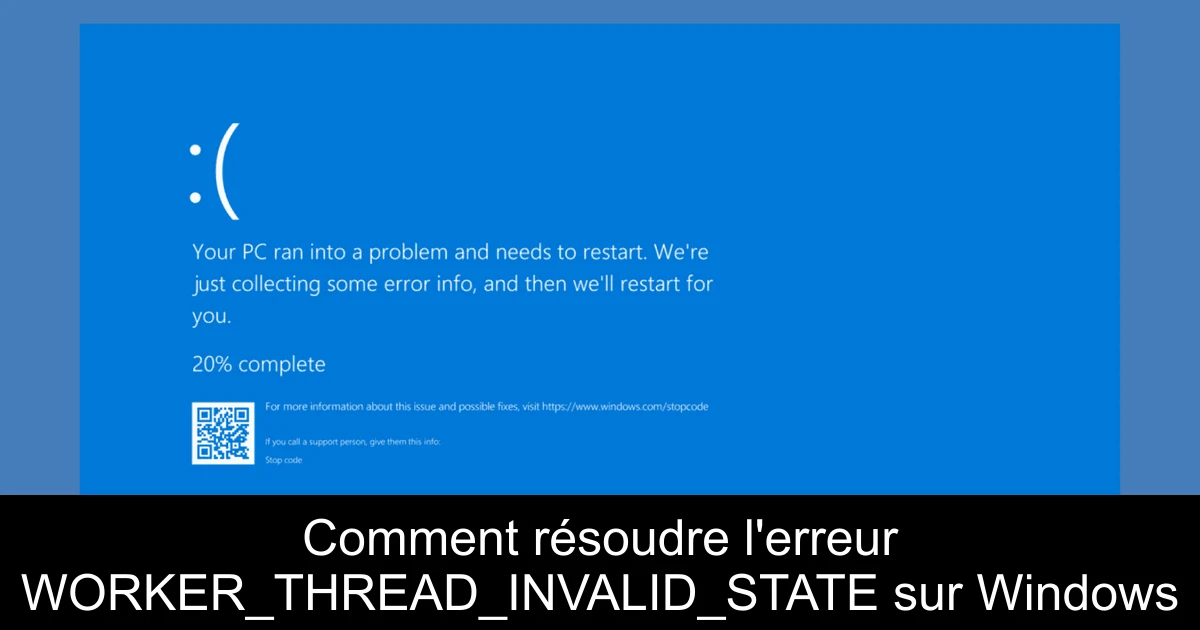
Les amateurs de jeux vidéo le savent bien, les erreurs système peuvent s'avérer particulièrement frustrantes, surtout lorsque votre système subit un écran bleu de la mort (BSOD). L'erreur WORKER_THREAD_INVALID_STATE est l'une de ces erreurs qui peut survenir lorsque vos composants matériels ou logiciels ne sont pas parfaitement synchronisés. Ce message d'erreur indique qu'un thread de travail est dans un état invalide, souvent à la suite de drivers corrompus ou obsolètes, de problèmes matériels ou de paramètres BIOS inappropriés. Si votre PC devient instable, ne vous inquiétez pas ! Dans cet article, nous allons vous guider étape par étape pour retrouver une machine fonctionnelle. Prenons un moment pour examiner les solutions possibles afin de corriger ce problème déconcertant.
Mise à jour des pilotes matériels
La première étape pour résoudre cette erreur critique implique de vous assurer que tous vos pilotes matériels sont à jour. En effet, des pilotes obsolètes peuvent causer des conflits majeurs dans votre système. Voici comment procéder :
- Faites un clic droit sur le bouton Démarrer et sélectionnez Gestionnaire de périphériques.
- Développez les catégories et recherchez tout composant affichant un point d'exclamation jaune.
- Si vous avez récemment installé un nouveau matériel, commencez par mettre à jour son pilote. Faites un clic droit sur le dispositif concerné et choisissez "Mettre à jour le pilote".
- Sélectionnez l'option "Rechercher automatiquement les pilotes mis à jour" et suivez les instructions à l'écran.
- Si le système ne trouve pas de nouveau pilote, rendez-vous sur le site du fabricant et téléchargez le pilote correct depuis leur page de support.
- Pour gagner du temps, envisagez d'utiliser un outil de mise à jour des pilotes, qui peut effectuer cette tâche beaucoup plus rapidement et de manière plus précise.
Réinitialiser les paramètres du BIOS
Le BIOS est le premier logiciel qui interagit avec vos composants matériels. Une discordance entre les paramètres du BIOS et la détection de Windows peut être à l'origine de l'erreur WORKER_THREAD_INVALID_STATE. Voici comment réinitialiser vos paramètres BIOS :
- Redémarrez votre ordinateur et accédez à la configuration du BIOS (généralement en appuyant sur Suppr, F2 ou Échap lors du démarrage).
- Naviguez jusqu'à l'option "Réinitialiser aux valeurs par défaut" ou "Charger les valeurs optimisées" et sélectionnez-la.
- Enregistrez les modifications et quittez la configuration du BIOS (habituellement en appuyant sur F10).
- Il peut également être utile de mettre à jour le BIOS vers sa dernière version pour éviter de futures incompatibilités.
Exécuter des diagnostics système et un scan SFC
Vérifier l’intégrité de vos fichiers système est une étape cruciale. Les fichiers endommagés peuvent provoquer des erreurs système. Pour effectuer ces vérifications :
- Appuyez sur Win + R, tapez "mdsched.exe" et appuyez sur Entrée pour ouvrir l'outil de diagnostic de mémoire Windows.
- Sélectionnez "Redémarrer maintenant et vérifier les problèmes" et suivez les instructions à l'écran pour compléter le test de mémoire.
- Pour exécuter une vérification des fichiers système, ouvrez l'invite de commande en tant qu'administrateur et tapez "sfc /scannow", puis appuyez sur Entrée.
En complément, vous pouvez tenter de restaurer votre système à un point antérieur où l'erreur WORKER_THREAD_INVALID_STATE ne s'était pas produite. Si ces méthodes ne fonctionnent pas, un formatage de Windows 11 pourrait être envisagé. Mais attention, si cela ne résout pas le problème, il est probable que ce soit la cause d'un problème matériel.
Conclusion
Pour résumer, l'erreur WORKER_THREAD_INVALID_STATE peut être décourageante, mais il existe des solutions à portée de main. En mettant à jour vos pilotes, en réinitialisant le BIOS et en exécutant des diagnostics système, vous pouvez souvent restaurer la stabilité de votre machine. Si vous êtes toujours confronté à des difficultés après ces tentatives, n'hésitez pas à consulter un technicien professionnel pour une évaluation approfondie. Gardez un œil sur les mises à jour de vos drivers et de votre système pour éviter ce genre de désagréments à l'avenir. Votre expérience de jeu ne devrait pas être entravée par des soucis techniques !

Passionné en jeuxvidéo, high tech, config PC, je vous concote les meilleurs articles
Nous nous aidons de l'IA pour certains articles. Si vous souhaitez participer, n'hésitez pas à nous contacter.
Participer a l'article
Une idee, une correction ou une amelioration ?
Si cet article vous interesse et que vous voulez ajouter une precision, partager une astuce ou signaler une erreur, vous pouvez envoyer une proposition rattachee a l'article.
Commentaires