Comment résoudre l'erreur WORKER_THREAD_RETURNED_WHILE_ATTACHED_TO_SILO
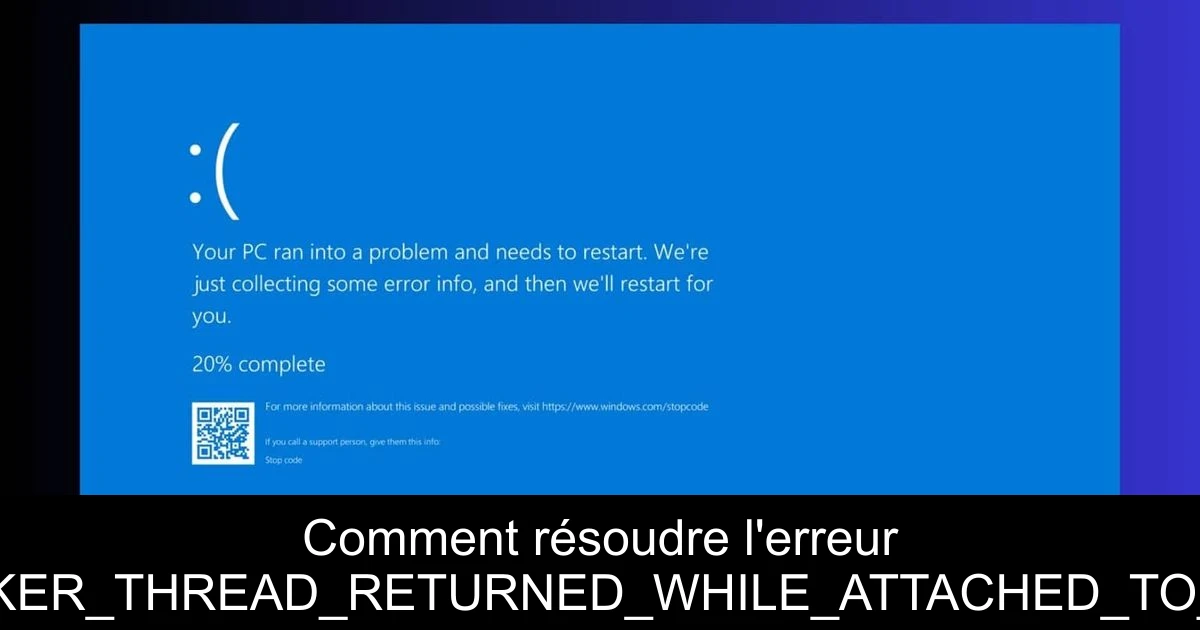
L'erreur WORKER_THREAD_RETURNED_WHILE_ATTACHED_TO_SILO peut être source de frustration pour de nombreux utilisateurs de Windows. Ce problème, associé au code d'erreur 0x0000019A, indique qu'un fil de travail attaché à un silo n'a pas réussi à se détacher avant de terminer son exécution. Cette situation peut être causée par des corruptions de drivers, des fichiers système défaillants ou d'autres dysfonctionnements. Heureusement, plusieurs solutions sont à votre portée pour remédier à ce souci. Dans cet article, nous vous guiderons à travers des étapes simples pour restaurer la fonctionnalité de votre système.
Mise à jour des pilotes
La première étape pour résoudre l'erreur consiste à vérifier les pilotes de vos appareils. Des pilotes obsolètes ou corrompus peuvent souvent être la source de ce type de problème. Assurez-vous de suivre ces étapes :
- 1) Cliquez avec le bouton droit sur le bouton Démarrer et ouvrez le Gestionnaire de périphériques.
- 2) Étendez chaque catégorie pour localiser les pilotes marqués d'un triangle jaune avec un point d'exclamation.
- 3) Faites un clic droit sur le pilote concerné et sélectionnez 'Mettre à jour le pilote'.
- 4) Choisissez 'Rechercher automatiquement les pilotes' et suivez les instructions à l'écran.
Si Windows ne parvient pas à trouver un pilote, pensez à le télécharger directement depuis le site du fabricant. Pour une solution plus rapide, vous pouvez également utiliser un outil de mise à jour de pilotes fiable qui automatise cette tâche.
Exécution des scans SFC et DISM
Une autre méthode efficace pour corriger l'erreur est d'exécuter des scans de vérification des fichiers système. Ces outils aident à détecter et à réparer les fichiers système corrompus. Voici comment procéder :
- 1) Appuyez sur la touche Windows et tapez 'cmd' dans la barre de recherche.
- 2) Faites un clic droit sur 'Invite de commandes' et sélectionnez 'Exécuter en tant qu'administrateur'.
- 3) Entrez la commande suivante pour effectuer un scan : sfc /scannow puis appuyez sur Entrée.
- 4) Une fois le scan terminé, exécutez la commande suivante : DISM /Online /Cleanup-Image /RestoreHealth.
Après avoir effectué ces étapes, redémarrez votre ordinateur pour appliquer les changements.
Restaurer votre ordinateur à une version précédente
Si les étapes précédentes n'ont pas résolu le problème, envisagez de restaurer votre système à un point de restauration antérieur, avant que l'erreur ne se manifeste. Voici comment effectuer cette opération :
- 1) Appuyez sur la touche Windows et tapez 'Panneau de configuration'.
- 2) Sélectionnez 'Grandes icônes' dans l'affichage et cliquez sur 'Récupération'.
- 3) Cliquez sur 'Ouvrir la restauration du système'.
- 4) Sélectionnez 'Choisir un autre point de restauration' et cliquez sur 'Suivant'.
- 5) Choisissez le point de restauration précédant l'apparition de l'erreur et cliquez sur 'Suivant'.
- 6) Cliquez sur 'Terminer' pour débuter le processus.
Conclusion
En résumé, pour corriger l'erreur WORKER_THREAD_RETURNED_WHILE_ATTACHED_TO_SILO, commencez par mettre à jour vos pilotes, exécutez des scans de fichiers systèmes, puis envisagez une restauration à un point précédent en cas de nécessité. Si ces solutions ne résolvent pas votre problème, vous pourriez avoir besoin de réinitialiser votre installation de Windows. N'hésitez pas à poser vos questions ou partager vos astuces dans les commentaires ci-dessous afin d'aider d'autres utilisateurs dans la communauté.

Passionné en jeuxvidéo, high tech, config PC, je vous concote les meilleurs articles
Nous nous aidons de l'IA pour certains articles. Si vous souhaitez participer, n'hésitez pas à nous contacter.
Commentaires