Comment résoudre l'erreur Worker Thread Returned With Non Default Workload Class sur Windows
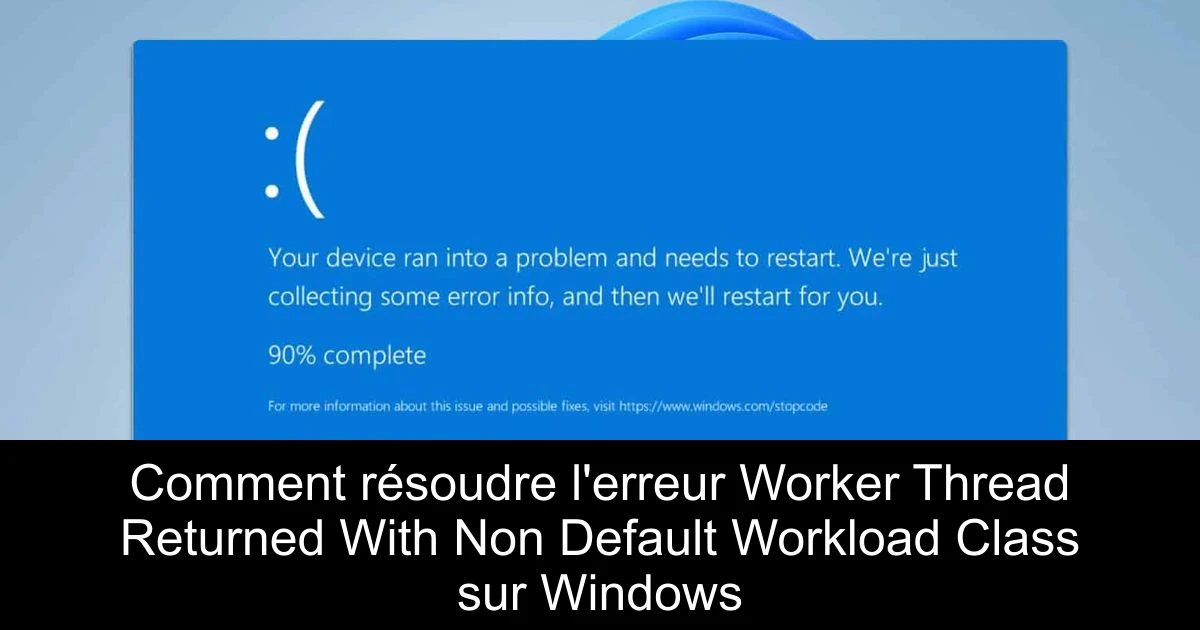
Si vous êtes un passionné de technologie, vous savez à quel point les erreurs système peuvent être frustrantes. Parmi celles-ci, l'erreur Worker Thread Returned With Non Default Workload Class se distingue par sa rareté mais aussi par son impact. Cette erreur, accompagnée du code 0x000001D6, est souvent liée à des problèmes de développeur et peut survenir sans crier gare. Heureusement, il existe des solutions pour la corriger efficacement. Dans cet article, nous vous guiderons à travers plusieurs étapes pour résoudre ce problème afin que vous puissiez retrouver un fonctionnement optimal de votre PC. Lisez la suite pour découvrir comment résoudre cette erreur !
Mise à jour de Windows et des pilotes
Pour commencer, il est essentiel de s'assurer que votre système d'exploitation est à jour. Les mises à jour apportent non seulement des corrections de sécurité, mais peuvent également résoudre des bugs qui causent des erreurs comme celle-ci. Ouvrez le Menu Démarrer et accédez aux paramètres. Allez dans Mise à jour et sécurité et cliquez sur Vérifier les mises à jour. Si des mises à jour sont disponibles, Windows les téléchargera automatiquement. Une fois cette étape effectuée, vérifiez si le problème persiste.
Il est également crucial de vous assurer que tous vos pilotes sont à jour. La meilleure méthode consiste à télécharger les derniers pilotes directement depuis le site de votre fabricant. Des guides spécifiques existent pour vous accompagner dans cette démarche, notamment pour Windows 11, n’hésitez pas à les consulter.
Utiliser le Mode Sans Échec
Le Mode Sans Échec est une autre option pour identifier la cause de l'erreur.
- Ouvrez le Menu Démarrer, puis cliquez sur le bouton Alimentation.
- Appuyez sur la touche Shift tout en sélectionnant Redémarrer.
- Une fois le PC redémarré, accédez à Débogage, puis sélectionnez Options avancées et Paramètres de démarrage.
- Cliquez sur le bouton de redémarrage, puis appuyez sur F5 pour accéder au Mode Sans Échec avec Réseau.
Vérifiez si l'erreur se manifeste dans ce mode. Si elle n'apparaît pas, cela indique qu'une application ou un pilote installé récemment pourrait être à l'origine du problème.
Désinstaller les logiciels ou pilotes récents
Si vous avez récemment installé de nouveaux logiciels ou pilotes, leur désinstallation pourrait résoudre votre problème.
- Appuyez sur les touches Windows + X et sélectionnez Applications installées.
- Recherchez les applications récemment installées et cliquez sur les trois points à côté pour choisir Désinstaller.
- Pour les pilotes, ouvrez le Gestionnaire de périphériques avec Windows + X, trouvez les pilotes récemment mis à jour, faites un clic droit et sélectionnez Désinstaller l’appareil.
- Cochez l'option Supprimer le logiciel du pilote pour ce périphérique si disponible et cliquez sur Désinstaller.
Redémarrez votre PC et vérifiez si l'erreur persiste.
Effectuer un démarrage propre
Pour identifier les facteurs perturbateurs, un démarrage propre peut s’avérer utile.
- Appuyez sur Windows + R, tapez msconfig et validez.
- Allez dans l'onglet Services, cochez Masquer tous les services Microsoft et cliquez sur Désactiver tout.
- Ensuite, ouvrez le Gestionnaire des tâches avec Ctrl + Shift + Esc et désactivez tous les éléments de démarrage.
- Redémarrez votre PC pour voir si l'erreur est toujours présente.
Si le problème n’apparaît plus, activez les services et les applications un à un pour identifier celui qui pose problème.
Effectuer une restauration du système
En dernier recours, envisager une restauration du système peut être une solution viable si rien d'autre ne fonctionne.
- Pressez Windows + R et tapez rstrui.
- Sélectionnez un point de restauration souhaité et cliquez sur Suivant.
- Suivez les instructions à l'écran pour finaliser le processus.
Si toutes ces étapes échouent, des vérifications matérielles ou une réinitialisation complète de Windows 11 pourraient être nécessaires.
Conclusion
La gestion de l'erreur Worker Thread Returned With Non Default Workload Class peut sembler complexe, mais avec ces différentes étapes, vous devriez être en mesure de la corriger. Commencez par vous assurer que votre système est à jour, puis explorez les différentes options comme le mode sans échec ou la désinstallation de nouveaux logiciels. N'hésitez pas à effectuer une restauration du système si nécessaire. En appliquant ces conseils, vous maximiserez vos chances de retrouver un PC qui fonctionne parfaitement. Testez ces solutions et n'oubliez pas de sauvegarder vos données régulièrement pour éviter toute perte à l'avenir.

Passionné en jeuxvidéo, high tech, config PC, je vous concote les meilleurs articles
Nous nous aidons de l'IA pour certains articles. Si vous souhaitez participer, n'hésitez pas à nous contacter.
Participer a l'article
Une idee, une correction ou une amelioration ?
Si cet article vous interesse et que vous voulez ajouter une precision, partager une astuce ou signaler une erreur, vous pouvez envoyer une proposition rattachee a l'article.
Commentaires