Comment résoudre l'erreur WORKER_THREAD_RETURNED_WITH_SYSTEM_PAGE_PRIORITY_ACTIVE
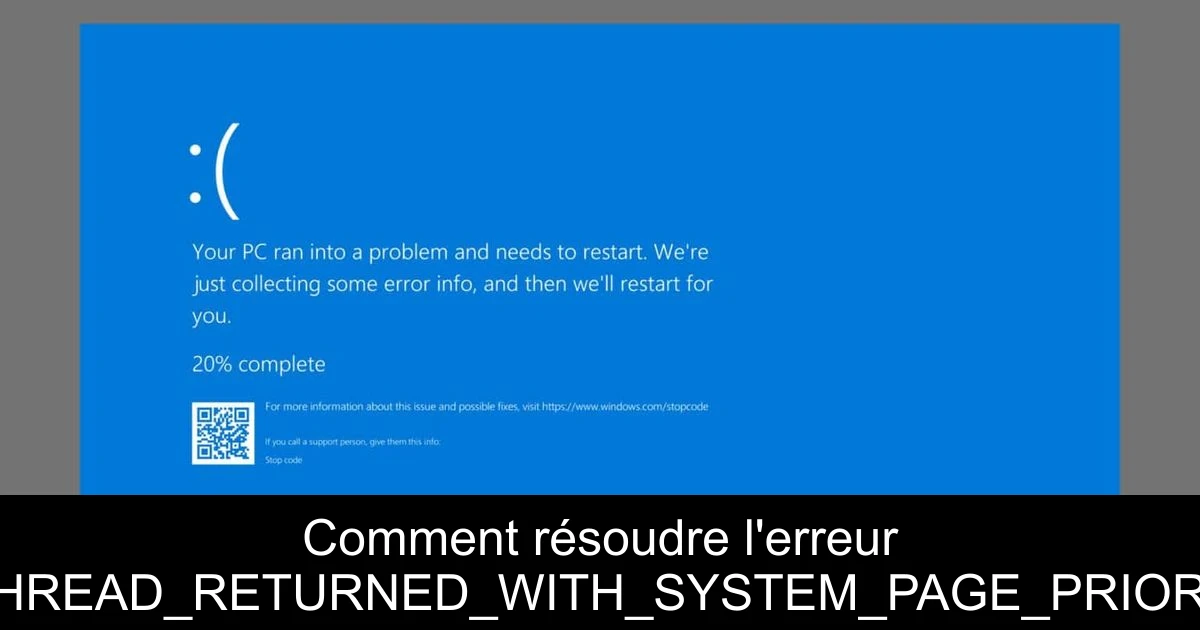
Les erreurs système peuvent être un véritable cauchemar pour les utilisateurs de Windows, surtout lorsqu'elles impactent la performance de votre ordinateur. L'une de ces erreurs, le code WORKER_THREAD_RETURNED_WITH_SYSTEM_PAGE_PRIORITY_ACTIVE, peut entraîner un ralentissement de votre PC et une utilisation excessive du CPU. Ce problème indique que la priorité de la page système d'un fil de travail a été compromettue par une routine de travail. Heureusement, il existe plusieurs solutions pour surmonter cette erreur et restaurer le bon fonctionnement de votre machine. Découvrez ci-dessous les étapes à suivre pour résoudre ce problème.
Mise à jour des pilotes de périphériques
La première étape pour résoudre cette erreur consiste à vérifier et mettre à jour vos pilotes de périphériques. Des pilotes obsolètes peuvent souvent causer des conflits et des problèmes de performance.
- Faites un clic droit sur le bouton Démarrer et sélectionnez Gestionnaire de périphériques.
- Parcourez la liste des composants système et recherchez un pilote avec une icône d'exclamation jaune.
- Une fois identifié, faites un clic droit et choisissez Mettre à jour le pilote.
- Suivez les instructions à l'écran pour installer les mises à jour nécessaires.
Si Windows ne trouve pas de pilote pour votre appareil, envisagez de le télécharger manuellement depuis le site du fabricant. Vous pouvez également utiliser un outil de mise à jour des pilotes pour faciliter ce processus.
Exécution d'une analyse SFC
Une autre méthode efficace pour résoudre l'erreur WORKER_THREAD_RETURNED_WITH_SYSTEM_PAGE_PRIORITY_ACTIVE est d'exécuter une vérification des fichiers système à l'aide de l'outil SFC (System File Checker). Cet outil permet de réparer les fichiers système corrompus qui pourraient être à l'origine du souci.
- Appuyez sur la touche Windows, tapez cmd, puis faites un clic droit sur Invite de commandes et sélectionnez Exécuter en tant qu'administrateur.
- Dans la fenêtre de commandes, tapez la commande suivante : sfc /scannow et appuyez sur Entrée.
- Une fois l'analyse terminée, exécutez la commande suivante : DISM /Online /Cleanup-Image /RestoreHealth.
- Redémarrez votre ordinateur pour valider les changements.
Utilisation de l'outil de diagnostic de la mémoire Windows
Il est également recommandé de vérifier si votre RAM est en bon état. L'outil de diagnostic de la mémoire de Windows peut vous aider à identifier d'éventuels problèmes.
- Fermez toutes les applications et sauvegardez votre travail.
- Appuyez sur la touche Windows, tapez diagnostic de la mémoire Windows et ouvrez-le.
- Sélectionnez Redémarrer maintenant et vérifier les problèmes.
Le PC redémarrera et l'outil examinera la mémoire pour détecter d'éventuelles défaillances. Une barre de progression affichera l'état de l'analyse, et les résultats seront visibles après la connexion.
Ajustement des paramètres du fichier d'échange
Des paramètres inappropriés du fichier d'échange peuvent également contribuer à cette erreur. Assurez-vous que ces réglages sont corrects pour améliorer la performance générale de votre système.
- Ouvrez l'explorateur de fichiers en appuyant sur Windows + E.
- Cliquez avec le bouton droit sur Ce PC, puis sélectionnez Propriétés.
- Accédez à Paramètres système avancés, puis à l'onglet Performances.
- Dans l'onglet Avancé, cliquez sur Changer.
- Vérifiez que l'option Taille gérée par le système est sélectionnée.
Restauration du système
Si toutes les étapes précédentes échouent, envisagez de restaurer votre système à un état antérieur à l'apparition de l'erreur. Cela peut remettre votre ordinateur dans un état stable.
- Appuyez sur la touche Windows, tapez panneau de configuration et ouvrez-le.
- Sélectionnez Afficher par grandes icônes, puis cliquez sur Récupération.
- Cliquez sur Ouvrir la restauration du système.
- Choisissez un point de restauration créé avant l'apparition de l'erreur et suivez les instructions à l'écran.
Conclusion
En résumé, l'erreur WORKER_THREAD_RETURNED_WITH_SYSTEM_PAGE_PRIORITY_ACTIVE peut être résolue grâce à plusieurs méthodes efficaces, telles que la mise à jour des pilotes, l'exécution d'analyses SFC et d'outils de diagnostic de mémoire Windows, ainsi que l'ajustement des paramètres du fichier d'échange. Chaque étape contribue à restaurer la performance de votre PC et à éviter de futures erreurs. N'hésitez pas à suivre ces conseils et à tester les solutions suggérées pour retrouver une expérience informatique optimale. En cas de questions ou de discussions concernant l'erreur, partagez vos commentaires ci-dessous.

Passionné en jeuxvidéo, high tech, config PC, je vous concote les meilleurs articles
Nous nous aidons de l'IA pour certains articles. Si vous souhaitez participer, n'hésitez pas à nous contacter.
Participer a l'article
Une idee, une correction ou une amelioration ?
Si cet article vous interesse et que vous voulez ajouter une precision, partager une astuce ou signaler une erreur, vous pouvez envoyer une proposition rattachee a l'article.
Commentaires