Comment résoudre le problème de fichier Packet.dll manquant : 5 solutions efficaces
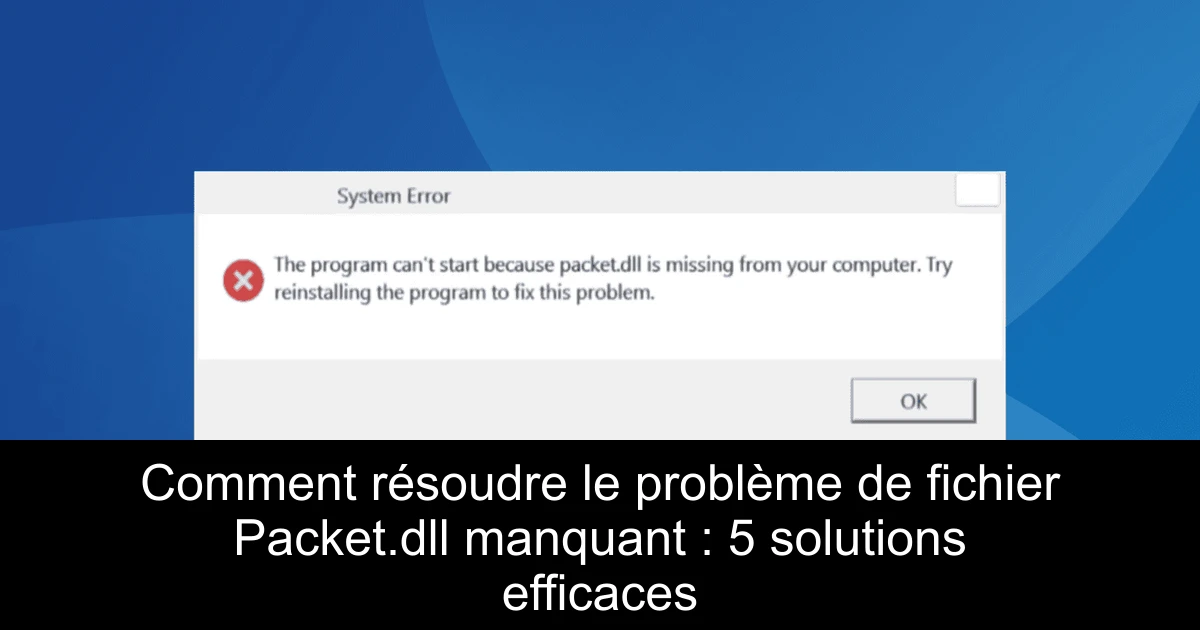
Le message d'erreur signalant que le fichier Packet.dll est manquant peut être source de frustration, surtout lorsqu'il empêche vos applications de fonctionner correctement. Ce fichier, essentiel pour les opérations réseau, se retrouve souvent absent sur les systèmes Windows, entraînant des dysfonctionnements dans des logiciels comme Wireshark ou Ostinato. Il est crucial de résoudre ce problème pour retrouver une expérience fluide sur votre machine. Heureusement, plusieurs solutions simples peuvent vous aider à télécharger et restaurer ce fichier manquant. Découvrons ensemble ces méthodes !
1) Ajouter manuellement Packet.dll
Une des manières les plus directes de résoudre ce problème est de récupérer le fichier DLL depuis un autre ordinateur. Voici les étapes à suivre :
- Assurez-vous que l'autre PC utilise la même version et architecture de Windows (32 bits ou 64 bits).
- Sur l'autre PC, accédez au dossier System32, généralement situé dans : C:\Windows\System32.
- Copiez le fichier Packet.dll sur une clé USB.
- Connectez la clé USB au PC concerné et transférez le fichier dans le même dossier.
- Redémarrez l'ordinateur pour appliquer les modifications.
2) Installer WinPcap ou Npcap
Le fichier Packet.dll étant un composant de la bibliothèque WinPcap, l'installation de ce dernier peut résoudre le problème rapidement. Cependant, comme WinPcap n'est plus mis à jour depuis un certain temps, il est recommandé d'opter pour Npcap, qui est mieux adapté aux versions récentes de Windows. Voici comment procéder :
- Téléchargez Npcap depuis le site officiel.
- Exécutez le programme d'installation pour ajouter la bibliothèque à votre système.
- Une fois l'installation terminée, vérifiez si le fichier Packet.dll est présent dans le dossier System32.
3) Aucune application sur liste blanche dans la sécurité Windows
Il se peut que votre antivirus ait mis en quarantaine le fichier Packet.dll en le considérant comme une menace. Pour résoudre ce problème, suivez ces étapes :
- Ouvrez la recherche Windows et tapez "Sécurité Windows".
- Accédez à Protection contre les virus et menaces et consultez l'historique de protection.
- Si Packet.dll se trouve dans les éléments mis en quarantaine, restaurez-le.
- Ensuite, ajoutez des exclusions pour l'application affectée dans les paramètres de Protection contre les virus et menaces.
4) Réinstaller l'application concernée
Si les solutions précédentes n'ont pas fonctionné, la réinstallation de l'application qui pose problème peut aider. Voici comment faire :
- Appuyez sur Windows + R pour ouvrir la commande Exécuter, tapez "appwiz.cpl" et validez.
- Trouvez l'application dans la liste et désinstallez-la.
- Redémarrez votre ordinateur.
- Téléchargez de nouveau l'application à partir d'une source fiable.
5) Effectuer une restauration du système
Si le fichier Packet.dll a disparu suite à des modifications récentes sur votre PC, une restauration du système pourrait être la solution. Voici comment procéder :
- Ouvrez la recherche et tapez "Créer un point de restauration".
- Accédez à la restauration du système, sélectionnez un point de restauration antérieur à l'apparition du problème et cliquez sur Suivant.
- Confirmez les détails et lancez la restauration.
Conclusion
Les erreurs liées à un fichier DLL manquant peuvent sembler déroutantes, mais en suivant ces différentes méthodes, vous devriez être en mesure de retrouver le chemin vers un système fonctionnel. Que vous optiez pour une installation manuelle, l'utilisation de bibliothèques appropriées, ou la réinstallation de vos applications, chaque solution joue un rôle crucial dans la résolution du problème. N'oubliez pas de faire des sauvegardes régulières et d'utiliser des outils de réparation de DLL si vous rencontrez fréquemment ce genre de soucis. Restez serein et gardez le contrôle de votre système !

Passionné en jeuxvidéo, high tech, config PC, je vous concote les meilleurs articles
Nous nous aidons de l'IA pour certains articles. Si vous souhaitez participer, n'hésitez pas à nous contacter.
Commentaires