Comment résoudre le problème VIDEO_DWMINIT_TIMEOUT_FALLBACK_BDD 0x00000187
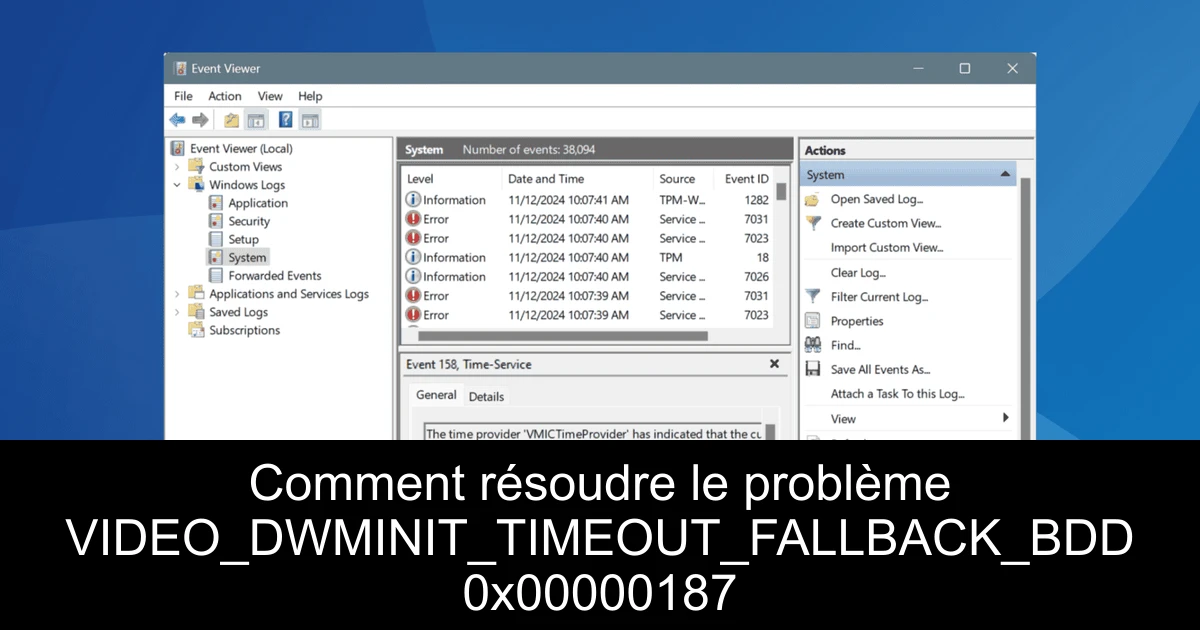
Rencontrer l'erreur VIDEO_DWMINIT_TIMEOUT_FALLBACK_BDD avec le code 0x00000187 sur Windows peut sembler inquiétant, surtout si vous êtes en pleine session de jeu ou au cours de votre travail. Cette issue se produit généralement en raison d'un problème lié aux pilotes graphiques, ce qui peut nuire à la qualité d'affichage et à la performance générale de votre système. La bonne nouvelle, c'est qu'il existe plusieurs solutions pour tenter de corriger ce problème. Dans cet article, nous explorerons des méthodes simples et efficaces pour restaurer la fonctionnalité de votre affichage, vous permettant ainsi de retrouver une expérience optimale. Alors, attachez vos ceintures, c'est parti pour le dépannage !
Vérifications préliminaires
Avant de plonger dans les solutions techniques, il est bon d'effectuer quelques vérifications simples qui peuvent résoudre votre souci sans effort. Démarrez par le redémarrage de votre ordinateur, car cela pourrait résoudre des problèmes temporaires. Assurez-vous également d'installer toutes les mises à jour Windows en attente. Enfin, si vous pouvez accéder à votre matériel, débranchez et reconnectez la carte graphique. Ces étapes fondamentales peuvent souvent suffire à régler le problème.
1) Réinstaller le pilote graphique
- Appuyez sur Windows + X pour ouvrir le menu Utilisateurs avancés, puis sélectionnez Gestionnaire de périphériques.
- Développez la section Adaptateurs d'affichage, faites un clic droit sur le périphérique graphique concerné et choisissez Désinstaller le périphérique.
- Cochez la case pour tenter de supprimer le pilote pour ce périphérique, puis cliquez sur Désinstaller.
- Redémarrez votre PC pour permettre à Windows d'installer automatiquement une nouvelle version du pilote.
2) Mettre à jour le pilote graphique
- Appuyez sur Windows + S pour ouvrir la recherche, tapez Gestionnaire de périphériques et cliquez sur le résultat pertinent.
- Développez à nouveau Adaptateurs d'affichage, faites un clic droit sur le périphérique touché, et sélectionnez Mettre à jour le pilote.
- Cliquez sur Rechercher automatiquement les pilotes pour que Windows installe la meilleure version disponible.
- Redémarrez votre PC pour appliquer les modifications et vérifier l'amélioration.
3) Rétrograder le pilote graphique
- Appuyez sur Windows + R pour ouvrir Exécuter, tapez devmgmt.msc et appuyez sur Entrée.
- Développez Adaptateurs d'affichage, faites un clic droit sur le périphérique touché et choisissez Propriétés.
- Accédez à l'onglet Pilote et cliquez sur le bouton Rétrograder le pilote.
- Choisissez une raison pour le rétrogradage et confirmez votre choix.
- Une fois terminé, redémarrez l'ordinateur pour appliquer les modifications.
4) Réparer les fichiers système corrompus
- Appuyez sur Windows + S pour ouvrir la recherche, tapez Invite de commandes, puis sélectionnez Exécuter en tant qu'administrateur.
- Confirmez l'invite UAC pour poursuivre.
- Entrez les commandes DISM suivantes une par une, en appuyant sur Entrée après chacune : DISM /Online /Cleanup-Image /CheckHealth, DISM /Online /Cleanup-Image /ScanHealth, et DISM /Online /Cleanup-Image /RestoreHealth.
- Ensuite, lancez la commande sfc /scannow pour analyser et réparer les fichiers système corrompus.
- Redémarrez le PC pour que les modifications prennent effet.
5) Effectuer une mise à niveau en place
Si les étapes ci-dessus n'ont pas fonctionné, envisagez de réaliser une mise à niveau en place de Windows 11. Rendez-vous sur le site officiel de Microsoft, sélectionnez l'édition du système d'exploitation et la langue, et téléchargez l'ISO de Windows 11. Exécutez le fichier setup.exe après avoir monté l'ISO. Veillez à garder vos fichiers personnels et applications pendant le processus. Cette méthode peut prendre 45 à 90 minutes et n'entraîne pas de perte de données.
Conclusion
En résumé, l'erreur VIDEO_DWMINIT_TIMEOUT_FALLBACK_BDD 0x00000187 peut être résolue grâce à plusieurs approches variées, allant de la simple réinstallation du pilote graphique à la mise à niveau de votre système d'exploitation. En suivant ces étapes, vous devriez pouvoir restaurer la qualité d'affichage de votre PC et profiter à nouveau de votre expérience informatique sans accroc. N'oubliez pas de sauvegarder vos fichiers importants avant de procéder à des changements majeurs, et n'hésitez pas à consulter les recommandations des fabricants pour des pilotes optimisés. Gardez votre système à jour et n'hésitez pas à revenir vers nous si vous avez des questions ou des suggestions supplémentaires !

Passionné en jeuxvidéo, high tech, config PC, je vous concote les meilleurs articles
Nous nous aidons de l'IA pour certains articles. Si vous souhaitez participer, n'hésitez pas à nous contacter.
Commentaires