Comment résoudre les erreurs liées à Libegl.dll manquant ou introuvable
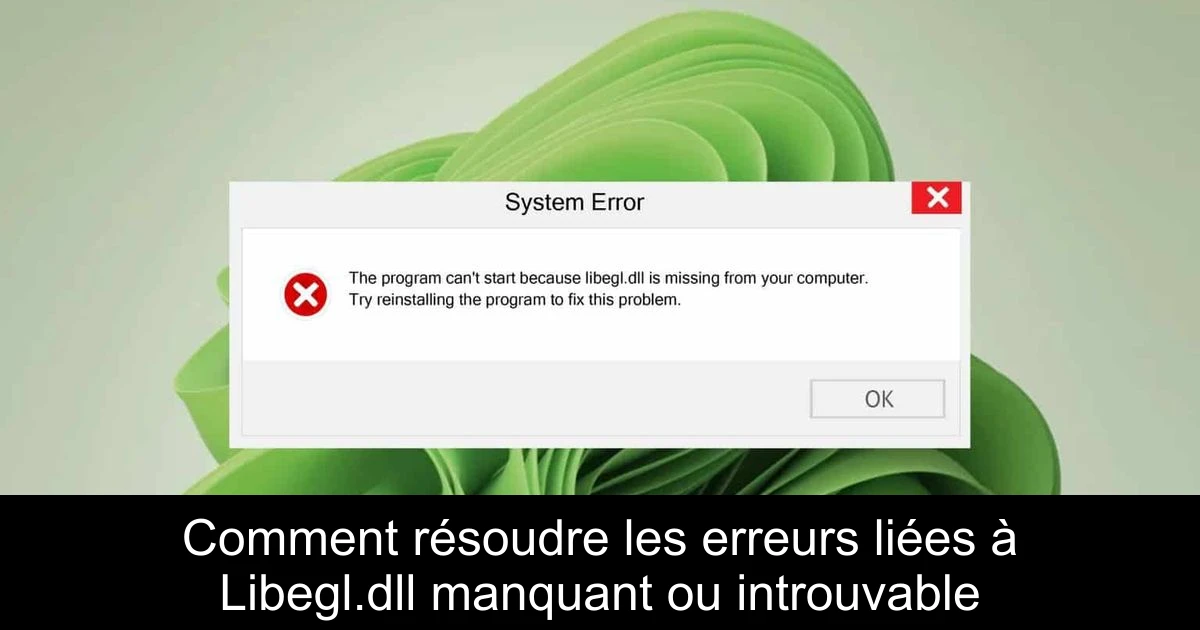
Les erreurs concernant les fichiers DLL, tel que Libegl.dll, peuvent se révéler frustrantes, particulièrement lorsque vous êtes sur le point de profiter de votre vidéo ou jeu préféré. Ce fichier est essentiel pour le rendu graphique dans différents logiciels, incluant les navigateurs comme Firefox. Si vous ne parvenez pas à lancer vos contenus multimédias, il est probable que ce soit dû à un problème avec Libegl.dll. Heureusement, il existe plusieurs solutions à votre disposition qui peuvent rétablir le bon fonctionnement de vos applications. Découvrons ensemble comment résoudre ces désagréments une bonne fois pour toutes.
Mise à jour et redémarrage de votre navigateur
- 1) Terminer les processus du navigateur : Faites un clic droit sur le menu Démarrer et sélectionnez Gestionnaire des tâches. Dans l'onglet Processus, trouvez Firefox, faites un clic droit et choisissez Terminer la tâche.
- 2) Vérifiez les mises à jour du navigateur : Lancez Firefox, cliquez sur les trois points dans le coin supérieur droit, puis sur Aide. Cliquez sur À propos de Firefox pour vérifier si une mise à jour est disponible.
Les mises à jour de votre navigateur peuvent corriger des incompatibilités liées à Libegl.dll, ce qui pourrait résoudre votre problème rapidement.
Exécution des analyses DISM et SFC
- 1) Ouvrez le menu Démarrer, tapez cmd dans la barre de recherche et faites un clic droit pour Exécuter en tant qu'administrateur.
- 2) Entrez les commandes suivantes, en appuyant sur Entrée après chacune : DISM.exe /Online /Cleanup-Image /Restorehealth et sfc /scannow.
- 3) Redémarrez votre PC après avoir terminé ces opérations.
Ces analyses permettent de détecter et de réparer les fichiers système corrompus qui pourraient causer des erreurs avec Libegl.dll.
Mise à jour des drivers de votre carte graphique
- 1) Cliquez sur le bouton Windows, tapez Gestionnaire des périphériques et ouvrez-le.
- 2) Développez la section Adaptateurs d'affichage, faites un clic droit sur votre carte graphique et sélectionnez Mettre à jour le pilote.
- 3) Choisissez Rechercher automatiquement les pilotes pour mettre à jour les drivers.
Une carte graphique à jour est cruciale pour le bon rendu des éléments visuels dans votre navigateur ou vos applications.
Désactiver l'accélération matérielle
- 1) Ouvrez Firefox et allez dans le menu des paramètres.
- 2) Dans la section Performances, décochez l'option Utiliser les paramètres de performance recommandés.
- 3) Ensuite, décochez Utiliser l'accélération matérielle lorsque disponible.
Désactiver l'accélération matérielle peut soulager la charge de la carte graphique, permettant ainsi un meilleur rendu des graphismes.
Réenregistrer le fichier DLL
- 1) Appuyez sur la touche Windows, tapez Invite de commandes, faites un clic droit et sélectionnez Exécuter en tant qu'administrateur.
- 2) Tapez la commande : regsvr32 LibegL.dll et appuyez sur Entrée.
- 3) Si d'autres fichiers DLL sont concernés, utilisez : for %1 in (*.dll) do regsvr32 /s %1.
Cette opération va tenter de réenregistrer le fichier DLL manquant, réparant ainsi le problème si ce fichier était à l'origine de la panne.
Réinitialiser Firefox
- 1) Ouvrez Firefox et accédez au menu d'aide.
- 2) Cliquez sur Plus d'informations de dépannage.
- 3) Sélectionnez Actualiser Firefox et confirmez l'action.
Réinitialiser le navigateur peut permettre de retrouver une configuration fonctionnelle en restaurant les paramètres par défaut.
Désinstaller et réinstaller Firefox
- 1) Appuyez sur la touche Windows, tapez Panneau de configuration et ouvrez-le.
- 2) Cliquez sur Désinstaller un programme et trouvez Mozilla Firefox.
- 3) Faites un clic droit et sélectionnez Désinstaller, puis téléchargez à nouveau Firefox depuis un autre navigateur.
Cette méthode s'avère efficace si rien d'autre n'a fonctionné : parfois, la meilleure solution est de recommencer à zéro.
Conclusion
En résumé, les erreurs liées à Libegl.dll sont fréquentes mais elles sont également facilement réparables. Que ce soit par la mise à jour de votre navigateur, l'exécution d'analyses système ou la manipulation de vos drivers, plusieurs solutions s'offrent à vous. N’hésitez pas à tester chacune de ces méthodes afin de retrouver un fonctionnement optimal de vos applications. En cas de problème persistant, envisagez de demander de l'aide auprès de communautés en ligne où d'autres utilisateurs partagent leurs astuces. Gardez toujours une sauvegarde de vos données pour éviter toute perte en cas de désinstallation ou de modifications importantes.

Passionné en jeuxvidéo, high tech, config PC, je vous concote les meilleurs articles
Nous nous aidons de l'IA pour certains articles. Si vous souhaitez participer, n'hésitez pas à nous contacter.
Commentaires