Comment résoudre les problèmes de résolution d'affichage sur Windows
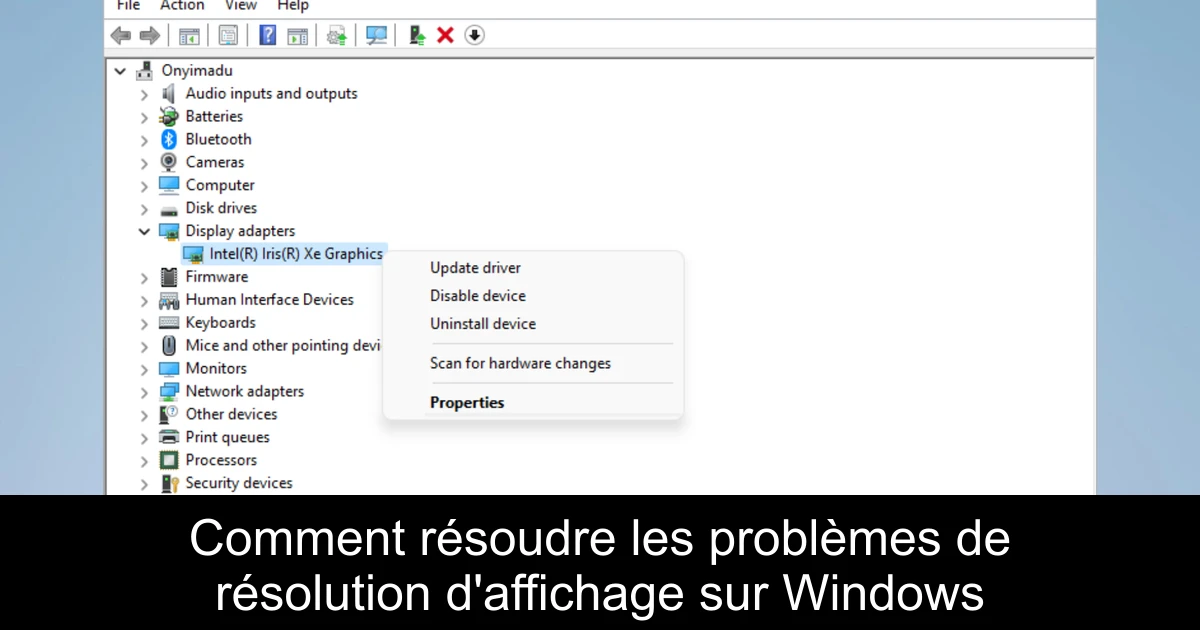
Vous rencontrez des difficultés à modifier la résolution de votre écran sous Windows ? Que votre affichage soit bloqué sur une faible résolution ou que les options soient inaccessibles, cette situation peut être frustrante. Ce problème est souvent causé par des pilotes obsolètes, des conflits liés à des mises à jour système, ou encore des soucis de mise à l'échelle de votre carte graphique. Ne vous inquiétez pas, car il existe plusieurs méthodes simples et efficaces pour résoudre ce problème. Poursuivez votre lecture pour découvrir comment retrouver un affichage optimal sur votre PC.
1) Mettez à jour votre système d'exploitation
- Accédez au menu Démarrer et sélectionnez l'application Paramètres.
- Dans le volet de gauche, cliquez sur Windows Update.
- Si des mises à jour sont disponibles, cliquez sur Télécharger et installer.
Il est crucial de garder votre système à jour, car cela peut résoudre plusieurs problèmes de compatibilité et améliorer les performances de votre machine.
2) Réinstallez le pilote d'affichage
- Cliquez avec le bouton droit sur le menu Démarrer et sélectionnez Gestionnaire de périphériques.
- Développez la section Adaptateurs d'affichage, puis faites un clic droit sur le nom de votre pilote graphique et choisissez Désinstaller l'appareil.
- Confirmez la désinstallation, puis redémarrez votre ordinateur pour que le pilote générique s'installe automatiquement.
Cette méthode a aidé de nombreux utilisateurs à résoudre des problèmes de résolution d'écran, alors n'hésitez pas à l'essayer.
3) Mettez à jour les pilotes Bluetooth
- Accédez de nouveau au Gestionnaire de périphériques en faisant un clic droit sur le menu Démarrer.
- Cliquez sur Adaptateurs d'affichage, puis faites un clic droit sur vos dispositifs graphiques et choisissez Mettre à jour le pilote.
- Optez pour Rechercher automatiquement des pilotes. Redémarrez ensuite votre ordinateur.
Si nécessaire, vous pouvez également télécharger les pilotes directement depuis le site de votre constructeur.
4) Installez les pilotes en mode de compatibilité
- Téléchargez le pilote depuis le site du fabricant.
- Cliquez avec le bouton droit sur le pilote et sélectionnez Propriétés.
- Accédez à l'onglet Compatibilité et cochez la case Exécuter ce programme en mode de compatibilité pour, puis choisissez Windows 10.
- Redémarrez votre ordinateur pour voir si le problème persiste.
L'installation en mode de compatibilité peut aider à résoudre d'anciens conflits logiciels.
5) Restaurez le pilote graphique
- Accédez au Gestionnaire de périphériques en effectuant un clic droit sur le menu Démarrer.
- Faites un clic droit sur votre pilote graphique et sélectionnez Propriétés.
- Si l'option n'est pas gris foncé, choisissez Rétablir le pilote.
Cela peut être utile si une mise à jour récente du pilote a causé des problèmes de résolution.
6) Utilisez le panneau de contrôle de la carte graphique
- Cliquez avec le bouton droit de la souris sur votre bureau.
- Sélectionnez le panneau de configuration NVIDIA ou l'équivalent pour votre carte graphique.
- Accédez à l'onglet Affichage pour modifier la résolution.
Si vous ne pouvez toujours pas changer la résolution via ce panneau, pensez à ajuster les paramètres directement à partir des options d'affichage de votre carte graphique.
Conclusion
En résumé, si vous rencontrez des problèmes pour modifier la résolution de votre écran sur Windows, plusieurs solutions s'offrent à vous. De la mise à jour de votre système d'exploitation à la réinstallation des pilotes d'affichage, chaque méthode peut contribuer à rétablir la qualité de votre affichage. N'oubliez pas de garder vos pilotes à jour et de vérifier les paramètres de compatibilité. Si vous continuez à rencontrer des difficultés, n'hésitez pas à demander de l'aide sur des forums spécialisés. Testez ces solutions et retrouvez une expérience d'utilisation optimale sur votre PC.

Passionné en jeuxvidéo, high tech, config PC, je vous concote les meilleurs articles
Nous nous aidons de l'IA pour certains articles. Si vous souhaitez participer, n'hésitez pas à nous contacter.
Participer a l'article
Une idee, une correction ou une amelioration ?
Si cet article vous interesse et que vous voulez ajouter une precision, partager une astuce ou signaler une erreur, vous pouvez envoyer une proposition rattachee a l'article.
Commentaires