Comment télécharger et réparer le DLL Dell.SupportAssist.Client.Plugin.IDiags.dll
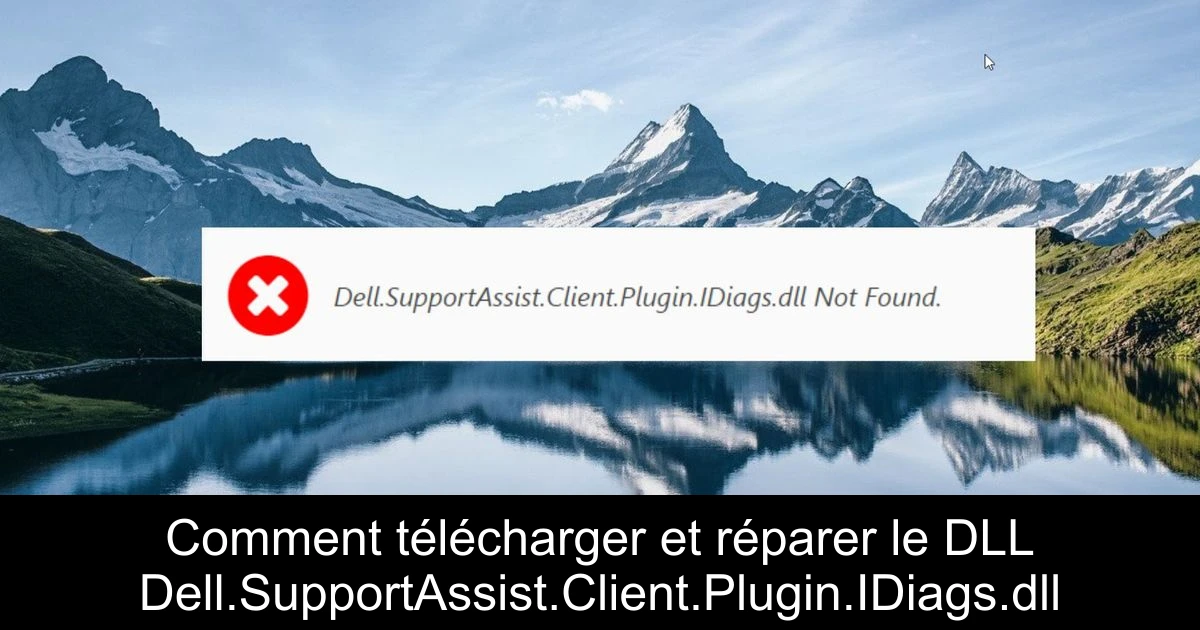
Si vous êtes un utilisateur de Dell, vous avez peut-être été confronté à des problèmes liés au fichier DLL Dell.SupportAssist.Client.Plugin.IDiags.dll. Ce fichier est un composant essentiel du logiciel Dell, garantissant un bon fonctionnement de votre système en permettant le diagnostic et la réparation des erreurs. Malheureusement, des messages d’erreur peuvent apparaître si ce fichier vient à manquer ou se corrompre. Ne vous inquiétez pas, nous avons rassemblé un guide complet pour vous aider à récupérer ce fichier manquant en toute simplicité. Suivez ce tutoriel et remettez votre système sur les rails !
Pourquoi le fichier Dell.SupportAssist.Client.Plugin.IDiags.dll est-il manquant ?
Il y a plusieurs raisons pour lesquelles vous pourriez rencontrer l’erreur liée à ce fichier DLL. Une installation incomplète de l’application, par exemple, peut entraîner la disparition de ce fichier crucial, ce qui entrave son fonctionnement. De plus, les infections par des logiciels malveillants peuvent altérer ou supprimer des fichiers DLL. Une mise à jour récente de votre système d'exploitation peut également provoquer des incompatibilités. Enfin, il est possible que le fichier ait été accidentellement supprimé ou endommagé par un programme tiers.
Il est donc essentiel d’identifier la cause de ce problème afin de trouver une solution appropriée. Dans la suite, nous aborderons différentes méthodes pour rétablir la présence du fichier Dell.SupportAssist.Client.Plugin.IDiags.dll sur votre machine.
Comment réparer l'erreur liée au fichier Dell.SupportAssist.Client.Plugin.IDiags.dll ?
Avant de plonger dans des solutions plus complexes, essayez d’abord ces étapes de base pour résoudre les problèmes :
- 1) Redémarrez votre ordinateur pour résoudre les bugs mineurs et rétablir le fonctionnement normal.
- 2) Vérifiez que toutes les mises à jour Windows disponibles sont installées.
- 3) Scannez votre système avec Windows Defender ou un autre antivirus pour éliminer les logiciels malveillants.
- 4) Installez les mises à jour en attente de l’application concernée.
Si le problème persiste, suivez les étapes de dépannage suivantes.
Méthodes avancées de réparation
- 1) Utilisez un outil de réparation de DLL : Un logiciel spécialisé peut vous aider à corriger les fichiers DLL endommagés ou manquants. Ces outils sont remarquablement efficaces pour résoudre divers problèmes liés aux DLL.
- 2) Réparez les fichiers système : Lancez l’invite de commandes avec des droits administratifs et exécutez les commandes sfc /scannow et DISM /Online /Cleanup-Image /RestoreHealth.
- 3) Utilisez l'outil de maintenance du système : Accédez au Panneau de configuration, sélectionnez "Sécurité et maintenance" et cliquez sur "Démarrer la maintenance".
- 4) Installez manuellement le fichier manquant : Bien que cela ne soit généralement pas recommandé, vous pouvez télécharger le fichier DLL depuis une source fiable, l’extraire et le placer dans le dossier C:\Windows\System32.
Après chaque méthode, vérifiez si l’application fonctionne correctement.
Conclusion
En résumé, le fichier Dell.SupportAssist.Client.Plugin.IDiags.dll est crucial pour le bon fonctionnement des outils de diagnostic de votre système Dell. En suivant les méthodes présentées, vous devriez être en mesure de restaurer ou réparer ce fichier manquant. Pensez à toujours maintenir votre système à jour et à avoir un programme antivirus efficace pour éviter de telles situations à l’avenir. Si vous continuez à rencontrer des problèmes, n’hésitez pas à consulter des forums ou des ressources en ligne pour des solutions supplémentaires. Prenez soin de votre équipement et jouez en toute sérénité !

Passionné en jeuxvidéo, high tech, config PC, je vous concote les meilleurs articles
Nous nous aidons de l'IA pour certains articles. Si vous souhaitez participer, n'hésitez pas à nous contacter.
Participer a l'article
Une idee, une correction ou une amelioration ?
Si cet article vous interesse et que vous voulez ajouter une precision, partager une astuce ou signaler une erreur, vous pouvez envoyer une proposition rattachee a l'article.
Commentaires