Comment télécharger, installer et utiliser Signal sur Windows 11
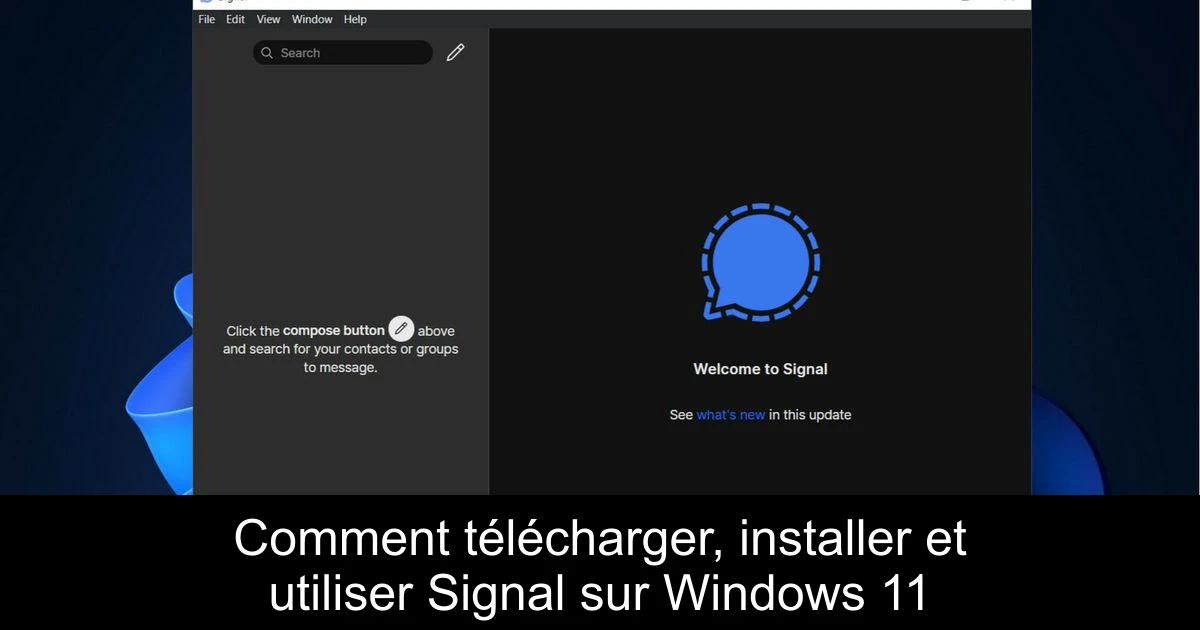
Dans un monde numérique où la confidentialité est devenue une préoccupation majeure, Signal se présente comme une alternative de choix pour ceux qui recherchent une messagerie sécurisée. Que ce soit pour échanger des informations sensibles ou simplement discuter avec des amis, la protection des données personnelles est essentielle. Dans ce guide, nous allons vous montrer étape par étape comment télécharger, installer et utiliser Signal sur votre ordinateur sous Windows 11. Préparez-vous à sécuriser vos communications comme jamais auparavant !
Comprendre le fonctionnement du système de cryptage de Signal
Avant de vous plonger dans l'utilisation de Signal, il est essentiel de comprendre son système de cryptage, qui est au cœur de sa fonctionnalité. Contrairement à de nombreuses applications de messagerie, Signal utilise un protocole de cryptage de bout en bout, garantissant que seuls l'expéditeur et le destinataire peuvent lire les messages. Ce cryptage repose sur un ensemble de clés générées localement, ce qui signifie que même l'application elle-même ne peut accéder à vos messages.
Lorsque vous communiquez via Signal, un ensemble de clés d'identité de long terme est créé, associé à des clés pré-signées et des clés éphémères. Ces clés sont stockées de manière sécurisée sur votre appareil. Pour établir une connexion sécurisée, chaque utilisateur doit posséder le bundle de clés de l'autre. Cela peut sembler technique, mais c'est ce qui garantit la sécurité de vos conversations !
Pour résumer, Signal offre une protection des données très avancée qui s'assure que vos informations restent confidentielles à tout moment, que ce soit pour des échanges personnels ou professionnels. Passons maintenant à l'installation de l'application sur votre PC.
Comment installer Signal sur Windows 11
Suivez ces étapes simples pour télécharger et utiliser Signal sur votre ordinateur :
- 1) Rendez-vous sur le site officiel de Signal pour télécharger l'application. Recherchez le lien de téléchargement pour Windows et cliquez dessus.
- 2) Suivez les instructions pour installer Signal sur votre ordinateur. L’installation devrait se faire sans problème et durer quelques minutes.
- 3) Ouvrez l'application Signal sur votre PC. Vous verrez un écran avec un code QR qui vous permettra de lier votre compte mobile.
- 4) Sur votre téléphone, ouvrez l’application Signal, allez dans les paramètres et choisissez « Appareils liés ». Ensuite, appuyez sur le bouton pour ajouter un appareil et scan le code QR affiché sur votre écran d'ordinateur.
- 5) Une fois le code scanné, votre compte sera lié, et vous pourrez commencer à utiliser Signal sur votre PC avec tous vos contacts synchronisés !
Avec ces quelques étapes, vous êtes prêt à discuter en toute sécurité ! N’oubliez pas que l’application sur votre ordinateur a les mêmes fonctionnalités et protections que sur votre mobile.
Conclusion
Signal se distingue par son engagement envers la sécurité et la confidentialité, offrant une alternative solide aux applications de messagerie classiques. En installant Signal sur votre PC Windows 11, vous pouvez désormais communiquer en toute sérénité, en sachant que vos échanges sont protégés. N'oubliez pas de configurer correctement l'application et de lier vos appareils pour profiter de toutes ses fonctionnalités. Prenez le temps de découvrir les options de sécurité supplémentaires et explorez les fonctionnalités de l'application pour en tirer le meilleur parti. Protégez votre vie numérique dès aujourd'hui avec Signal !

Passionné en jeuxvidéo, high tech, config PC, je vous concote les meilleurs articles
Nous nous aidons de l'IA pour certains articles. Si vous souhaitez participer, n'hésitez pas à nous contacter.
Participer a l'article
Une idee, une correction ou une amelioration ?
Si cet article vous interesse et que vous voulez ajouter une precision, partager une astuce ou signaler une erreur, vous pouvez envoyer une proposition rattachee a l'article.
Commentaires