Comment tirer le meilleur parti de la fonctionnalité Snap Layout de Windows 11
Depuis son lancement, Windows 11 a mis en avant la fonctionnalité Snap Layout, permettant aux utilisateurs de mieux organiser leurs fenêtres pour une productivité optimale. Cependant, beaucoup n'ont pas encore pleinement exploité ce potentiel. Microsoft semble déterminé à changer la donne en intégrant de nouvelles fonctionnalités et tutoriels pour guider les utilisateurs dans l'utilisation de Snap Layout. Dans cet article, nous allons explorer ces nouveautés et découvrir comment elles peuvent transformer votre expérience de multitâche sur Windows 11. Restez avec nous pour apprendre à optimiser votre espace de travail numérique !
Les nouvelles fonctionnalités de Snap Layout
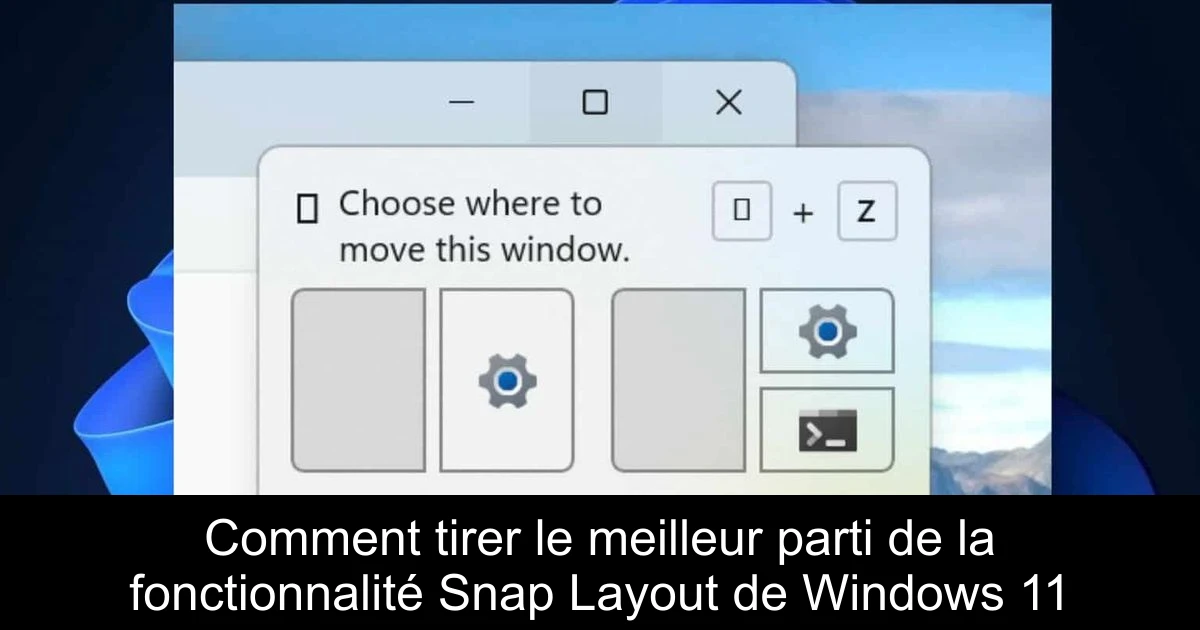
Microsoft est en train d'améliorer le système d'assistance pour le Snap Layout, surtout dans la dernière version bêta de Windows 11. Les utilisateurs pourront bientôt profiter de tutoriels textuels explicites qui leur indiqueront comment réarranger leurs fenêtres selon leurs préférences. Des phrases telles que "Choisissez où déplacer cette fenêtre" ou "Sélectionnez une mise en page d'application pour votre écran" feront partie intégrante de cette nouvelle expérience. Cette démarche vise à rendre la fonctionnalité plus accessible et intuitive pour tous.
De plus, pour rendre le processus encore plus fluide, un nouveau raccourci clavier, Win + Z, a été introduit. Ce dernier permettra de modifier rapidement le Snap Layout sans avoir à naviguer à travers plusieurs étapes. Bien que ces nouvelles fonctions soient désactivées par défaut, les utilisateurs curieux pourront les activer via un outil tiers appelé ViveTool.
Il est important de noter que Snap Layout n'est pas une fonctionnalité nouvelle, mais son utilisation pourrait être facilement améliorée grâce à ces ajouts. En facilitant l'accès aux options de mise en page, Microsoft encourage davantage d’utilisateurs à tirer avantage de cette option lors de leurs sessions de travail.
Comment activer les nouvelles options Snap Layout
Si vous souhaitez explorer ces fonctionnalités de Snap Layout, voici comment procéder :
- 1) Assurez-vous d'être sur la dernière version bêta de Windows 11.
- 2) Téléchargez l'application ViveTool, qui permet d'activer les fonctionnalités cachées du système.
- 3) Ouvrez ViveTool et utilisez la commande suivante : vivetool /enable /id:53655156 /variant:X, remplacez X par le variant désiré pour les tutoriels.
- 4) Redémarrez votre ordinateur pour que les modifications prennent effet.
- 5) Une fois redémarré, essayez d'utiliser le raccourci Win + Z pour voir les nouvelles options de Snap Layout.
Ces étapes vous permettront de découvrir une meilleure façon d'organiser vos fenêtres et d'améliorer votre productivité au quotidien.
Conclusion
En résumé, les nouvelles fonctionnalités de Snap Layout de Windows 11 promettent d'améliorer considérablement l'organisation de votre espace de travail. Grâce à des tutoriels textuels et à un raccourci clavier pratique, Microsoft facilite l'adoption de cette fonctionnalité essentielle pour le multitâche. N'hésitez pas à activer ces options et à expérimenter pour voir comment elles peuvent vous simplifier la vie. Gardez un œil ouvert sur les prochaines mises à jour de Windows 11 pour découvrir encore plus de moyens d'améliorer votre expérience utilisateur.

Passionné en jeuxvidéo, high tech, config PC, je vous concote les meilleurs articles
Nous nous aidons de l'IA pour certains articles. Si vous souhaitez participer, n'hésitez pas à nous contacter.
Commentaires