Windows 24H2 : Comment résoudre le problème de changement de fuseau horaire
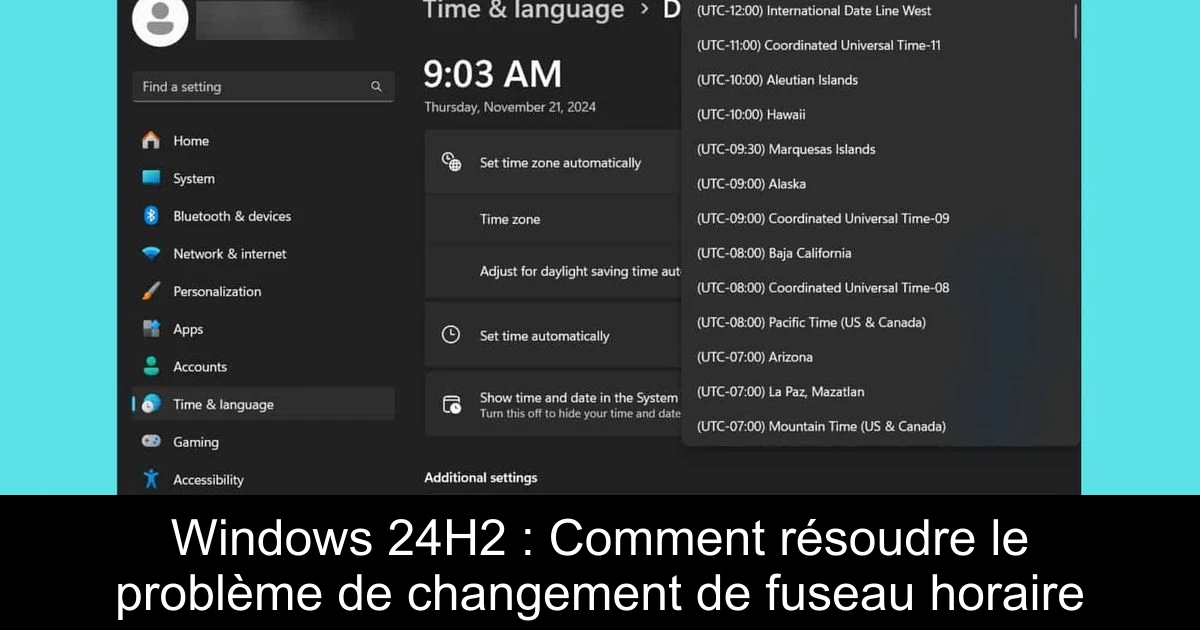
Les utilisateurs de Windows 11 version 24H2 sont confrontés à un problème frustrant : l’impossibilité de modifier le fuseau horaire via les paramètres. Ce bug, qui affecte principalement les utilisateurs sans privilèges administratifs, peut perturber la gestion du temps sur votre système. Heureusement, il existe une solution temporaire pour contourner ce problème. Dans cet article, nous allons explorer ce bug plus en détail et vous fournir des astuces pour y remédier efficacement. Continuez à lire pour découvrir comment gérer cette situation sans trop de tracas.
Le bug de Windows 24H2 : une entrave à la configuration du fuseau horaire
Depuis la mise à jour de Windows 11 version 24H2, de nombreux utilisateurs ont signalé un problème majeur : l’absence de l’option de changement de fuseau horaire dans l’application Paramètres. Ce souci se manifeste lorsque l'utilisateur ne dispose pas de droits d'administrateur. Ainsi, l'option pour ajuster le fuseau horaire dans la section Date et Heure devient tout simplement invisible.
Microsoft est conscient de ce dysfonctionnement et en a fait mention dans son document de notification sur les problèmes connus. Ce bug ne remet pas en cause les permissions ou les politiques utilisateur de votre système, mais il peut engendrer des confusions, surtout pour ceux qui tentent de régler leur heure locale.
En effet, même si la modification de l’heure et du fuseau semble être un processus simple, les utilisateurs non administrateurs se retrouvent bloqués. Pour le moment, il est important de garder à l'esprit que seule l'application Paramètres est touchée par cette anomalie.
Solutions alternatives pour changer votre fuseau horaire
Bien qu’il s’agisse d’un désagrément, il existe des solutions simples que vous pouvez suivre, si vous êtes administrateur, pour modifier votre fuseau horaire sans avoir à attendre un correctif de Microsoft.
- 1) Ouvrez le Panneau de configuration : Cliquez sur le menu Démarrer, puis recherchez “Panneau de configuration”.
- 2) Accédez à l'option Date et Heure : Dans le Panneau de configuration, sélectionnez “Date et Heure”.
- 3) Modifiez le fuseau horaire : Dans la fenêtre qui s'ouvre, vous pourrez alors sélectionner un fuseau horaire adapté à votre situation.
Une autre méthode rapide consiste à utiliser une commande Windows. Vous pouvez appuyer sur les touches Win + R, taper “timedate.cpl” et appuyer sur Entrée pour accéder immédiatement à la fenêtre Date et Heure. Cela vous permettra de contourner le problème des Paramètres.
Conclusion
En résumé, le bug de Windows 24H2 concernant le changement de fuseau horaire peut sembler ennuyeux, mais il existe des solutions à portée de main. Si vous êtes administrateur, utilisez le Panneau de configuration ou la commande rapide pour modifier le fuseau horaire. Restez à l'affût des mises à jour de Microsoft pour une solution permanente. N'hésitez pas à partager votre expérience et toute autre astuce que vous pourriez avoir dans les commentaires. Ensemble, nous pouvons naviguer à travers ces défis technologiques avec agilité.

Passionné en jeuxvidéo, high tech, config PC, je vous concote les meilleurs articles
Nous nous aidons de l'IA pour certains articles. Si vous souhaitez participer, n'hésitez pas à nous contacter.
Participer a l'article
Une idee, une correction ou une amelioration ?
Si cet article vous interesse et que vous voulez ajouter une precision, partager une astuce ou signaler une erreur, vous pouvez envoyer une proposition rattachee a l'article.
Commentaires