Comment résoudre l'erreur ERROR_DISK_RESOURCES_EXHAUSTED sur Windows
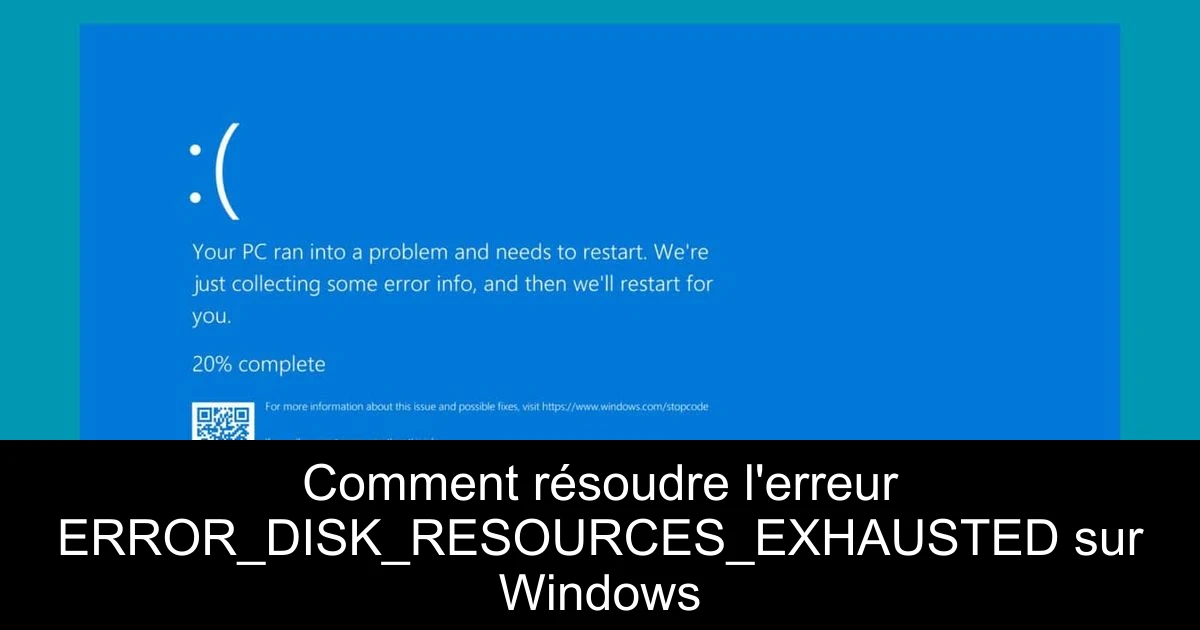
Rencontrer l'erreur ERROR_DISK_RESOURCES_EXHAUSTED sur Windows peut être frustrant, surtout lorsque vous essayez d'exécuter une tâche importante. Ce message d'erreur indique que les ressources de disque physique sont épuisées, ce qui signifie que votre système ne peut pas compéter l'opération demandée. Bien que cela puisse être causé par un manque d'espace disque, trop de fichiers ouverts ou des limitations du système de fichiers, il existe des solutions simples pour y remédier. Dans cet article, nous vous guiderons à travers les étapes pour libérer des ressources disque et résoudre ce problème efficacement.
1. Libérez de l'espace disque et terminez les processus en arrière-plan
- 1) Supprimez les fichiers inutiles : débarrassez-vous des fichiers temporaires, des vieux téléchargements et des fichiers lourds que vous pouvez déplacer vers un disque externe.
- 2) Utilisez l'outil de nettoyage de disque : appuyez sur Windows + S, tapez "nettoyage" et ouvrez l'outil de nettoyage de disque. Sélectionnez le disque à nettoyer, cochez les types de fichiers à supprimer, puis cliquez sur OK.
- 3) Terminez les processus en arrière-plan : ouvrez le Gestionnaire des tâches avec Ctrl + Shift + Esc, allez dans l'onglet « Processus », identifiez les processus inutiles, faites un clic droit et sélectionnez "Terminer la tâche".
Pour commencer, il est essentiel de libérer de l'espace sur votre disque, notamment sur le lecteur système. Ces actions simples peuvent considérablement améliorer la performance de votre ordinateur.
2. Ajustez ou retirez la quota de disque
- 1) Ouvrez l'Explorateur de fichiers en appuyant sur Windows + E et cliquez sur "Ce PC".
- 2) Faites un clic droit sur le lecteur système, puis sélectionnez "Propriétés".
- 3) Accédez à l'onglet "Quota" et cliquez sur "Afficher les paramètres de quota". Ici, vous pouvez augmenter la quota, mais il est conseillé de décocher "Activer la gestion des quotas" pour permettre au système d'utiliser l'espace disque disponible sans restriction.
Ajuster les quotas de disque peut aider à résoudre les problèmes liés à la limitation des ressources disque pour certaines applications.
3. Exécutez l'utilitaire de Vérification du disque
- 1) Cliquez sur le bouton Démarrer ou appuyez sur Windows + S, puis tapez "cmd".
- 2) Faites un clic droit sur l'invite de commande et choisissez "Exécuter en tant qu'administrateur".
- 3) Tapez "chkdsk /f /r" et appuyez sur Entrée. Suivez les instructions pour planifier une vérification du disque au prochain redémarrage.
Cette étape est cruciale pour s'assurer que votre disque ne présente pas d'erreurs qui pourraient affecter son fonctionnement.
4. Optimisez les paramètres de stockage
- 1) Accédez aux paramètres en appuyant sur Windows + I.
- 2) Allez dans "Système" puis "Stockage".
- 3) Activez "Storage Sense" pour libérer automatiquement de l'espace en supprimant les fichiers inutiles. Vous pouvez également configurer cette fonctionnalité selon vos préférences.
Pour le long terme, si vous constatez que votre disque manque régulièrement de ressources, envisagez d'ajouter un disque dur externe ou de mettre à niveau vers un disque interne de plus grande capacité.
Conclusion
En suivant ces étapes simples, vous pouvez résoudre l'erreur ERROR_DISK_RESOURCES_EXHAUSTED et garantir à votre système les ressources nécessaires pour fonctionner sans accroc. Pensez à faire régulièrement le ménage dans votre disque dur pour éviter que cette situation ne se reproduise. Il est également utile de planifier des vérifications de disque périodiques et de surveiller l'utilisation de vos fichiers pour maintenir des performances optimales. N'hésitez pas à nous faire part de vos expériences dans la section des commentaires afin d’enrichir la communauté avec vos conseils et astuces.

Passionné en jeuxvidéo, high tech, config PC, je vous concote les meilleurs articles
Nous nous aidons de l'IA pour certains articles. Si vous souhaitez participer, n'hésitez pas à nous contacter.
Participer a l'article
Une idee, une correction ou une amelioration ?
Si cet article vous interesse et que vous voulez ajouter une precision, partager une astuce ou signaler une erreur, vous pouvez envoyer une proposition rattachee a l'article.
Commentaires