Comment résoudre l'erreur "Votre microphone n'est pas disponible" sur WhatsApp
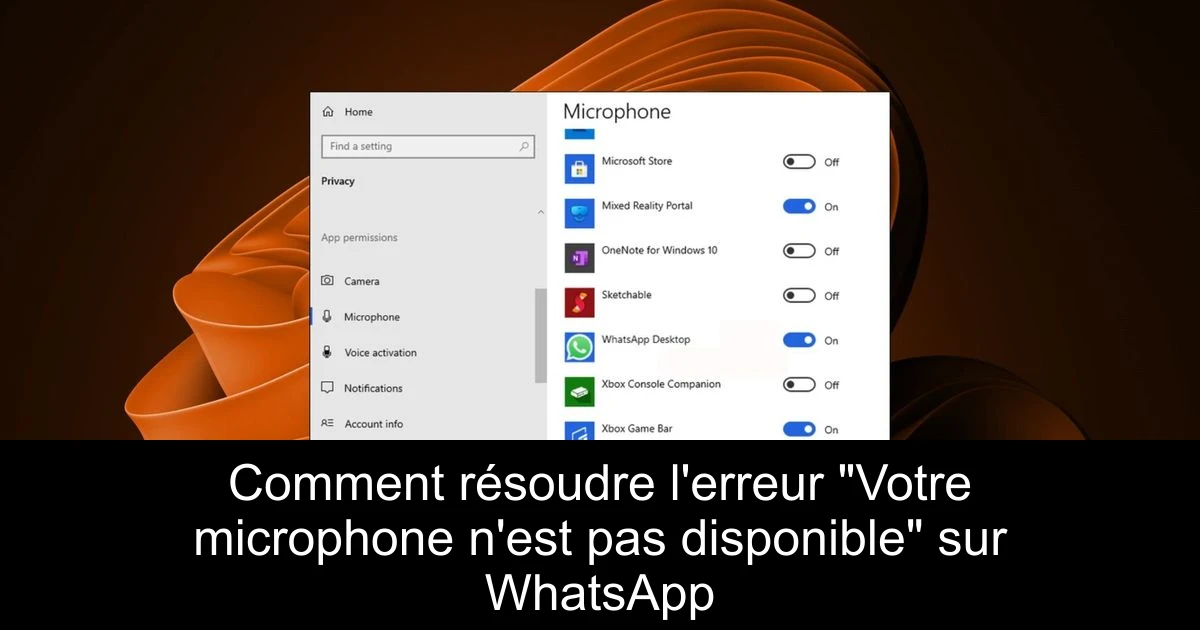
Êtes-vous frustré lorsque vous essayez d'utiliser votre microphone sur WhatsApp mais que rien ne fonctionne ? Si cette situation vous semble familière, vous n'êtes pas seul. De nombreux utilisateurs de Windows 11 rencontrent ce problème qui peut être causé par divers facteurs tels qu'une connexion Internet instable, une version obsolète de l'application ou des paramètres de confidentialité mal configurés. Heureusement, des solutions simples existent ! Dans cet article, nous allons examiner les étapes à suivre pour rétablir le bon fonctionnement de votre microphone sur WhatsApp.
1. Vérifier les autorisations du microphone
- Appuyez sur les touches Windows + I pour ouvrir les paramètres.
- Dans le menu à gauche, cliquez sur l'onglet "Confidentialité et sécurité".
- Faites défiler la page jusqu'à la section "Autorisations des applications" et cliquez sur "Microphone".
- Assurez-vous que les options "Accès au microphone" et "Laisser les applications accéder à votre microphone" sont activées.
- Recherchez l'application WhatsApp et activez les notifications pour celle-ci.
Après avoir suivi ces étapes, testez à nouveau votre microphone. Si vous souhaitez utiliser cette fonctionnalité sur WhatsApp, il est essentiel d'avoir ces réglages correctement configurés.
2. Réinstaller WhatsApp Desktop
- Cliquez sur l'icône de recherche de votre barre des tâches.
- Recherchez WhatsApp, puis sélectionnez l'option "Désinstaller" dans les résultats.
- Lancez le Microsoft Store et téléchargez à nouveau l'application WhatsApp.
- Après la réinstallation, vérifiez si votre microphone fonctionne correctement.
Si le problème demeure, passons à la solution suivante afin d'explorer d'autres pistes.
3. Mettre à jour les pilotes audio
- Appuyez sur la touche Windows, tapez "Gestionnaire de périphériques" et ouvrez-le.
- Développez la section "Contrôleurs audio, vidéo et jeu".
- Faites un clic droit sur votre pilote audio et choisissez "Mettre à jour le pilote".
- Sélectionnez l'option pour rechercher automatiquement les pilotes.
Il est crucial de garder vos pilotes à jour non seulement pour la performance, mais aussi pour des raisons de sécurité. Des outils de mise à jour automatique peuvent simplifier ce processus si vous ne souhaitez pas le faire manuellement.
4. Exécuter l'outil de dépannage audio
- Appuyez sur la touche Windows et ouvrez les paramètres.
- Sélectionnez "Système" dans le menu de gauche, puis cliquez sur "Dépanner" à droite.
- Cliquez sur "Autres dépanneurs".
- Faites défiler jusqu'à "Enregistrement audio" et cliquez sur le bouton "Exécuter".
Si après ces étapes vous ne parvenez toujours pas à résoudre le problème, essayez de redémarrer votre ordinateur en mode sans échec. En mode sans échec, tous les programmes tiers sont désactivés, ce qui peut aider à identifier les interférences.
Conclusion
Pour résumer, l'erreur "Votre microphone n'est pas disponible" sur WhatsApp peut être frustrante, mais grâce à ces différentes méthodes, vous pouvez retrouver rapidement l’utilisation de cette fonctionnalité essentielle. Vérifiez d'abord les autorisations, réinstallez l'application si nécessaire, mettez à jour vos pilotes et n'hésitez pas à lancer l'outil de dépannage audio. En suivant ces conseils, vous devriez pouvoir profiter de vos appels vocaux et messages audio sans aucun souci. Testez chaque étape et partagez vos résultats ; votre succès pourrait inspirer d'autres utilisateurs !

Passionné en jeuxvidéo, high tech, config PC, je vous concote les meilleurs articles
Nous nous aidons de l'IA pour certains articles. Si vous souhaitez participer, n'hésitez pas à nous contacter.
Participer a l'article
Une idee, une correction ou une amelioration ?
Si cet article vous interesse et que vous voulez ajouter une precision, partager une astuce ou signaler une erreur, vous pouvez envoyer une proposition rattachee a l'article.
Commentaires